コンテンツへスキップ
amagicsoftロゴアイコン
  • ホーム
  • 製品紹介
    • Magic Data Recovery
    • Magic Recovery Key
  • 店舗
  • ブログ
  • もっと見る
    • Amagicsoftについて
    • お問い合わせ
    • プライバシーポリシー
    • 利用規約
    • ライセンス契約
    • 返金ポリシー
  • 日本語
    • English
    • 한국어
    • Deutsch
    • Français
    • 繁體中文
ビットロッカーのリカバリ

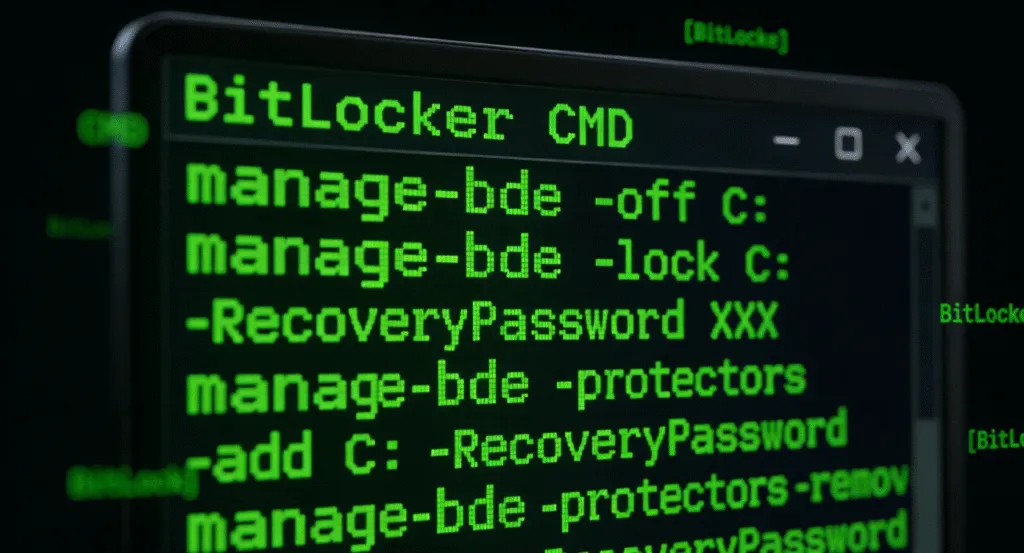
BitLocker CMD:ドライブの暗号化と管理
2025年12月14日 Vasilii BitLocker CMD: Encrypt and Manage Drives はコメントを受け付けていません
BitLocker CMDによるドライブの暗号化と管理

暗号化されたドライブにアクセスできなくなったり BitLockerのパスワードを忘れる はイライラさせ、混乱させる可能性があります。IT 管理者にとっても一般ユーザーにとっても、コマンドラインで BitLocker を管理することは柔軟性と制御性を提供します。このガイドでは ビットロッカーCMD を導入しながら、暗号化から復旧までを効率的に行う。 Magic Recovery Key のための信頼できるツールとして 紛失したBitLocker認証情報の復元.

Magic Recovery Keyをダウンロード

Windows 7/8/10/11およびWindows Serverをサポート

目次

BitLocker CMDを理解する

ビットロッカーCMD Windowsのコマンドラインツールの使用を指す。 マネージブデ, を使用して、ドライブ上の BitLocker 暗号化を管理します。グラフィカル・インターフェースとは異なり、CMD では自動化、リモート管理、高度な設定が可能です。コマンドラインは、次のような場合に特に便利です:

  • スクリプトによるドライブの暗号化
  • CMDでドライブのロックを解除する
  • リカバリーキーのリセットと管理
  • 暗号化の問題を診断する

について BitLockerコマンドラインを暗号化する 機能により、GUIを開くことなく暗号化を開始することができ、スピードと精度を提供します。.

BitLocker CMDを使い始める

コマンドを実行する前に、管理者権限を持っていることを確認してください。開く コマンドプロンプト を管理者として使用し、BitLocker のステータスを確認します:

manage-bde -ステータス

これにより、すべてのドライブの暗号化ステータス、保護方法、回復キー情報が表示されます。.

一般的な初期コマンドは以下の通り:

  • manage-bde -on -回復パスワード → 復元パスワード付きBitLocker暗号化を有効にする。
  • manage-bde -off <ドライブ → ドライブの復号化
  • manage-bde -protectors -add -TPM → 追加 TPM プロテクター

コマンドラインによるドライブの暗号化

コマンドラインを使用してドライブを暗号化することで、一貫性を確保し、人的ミスを減らすことができます。手順は以下のとおり:

1.ドライブのステータスを確認します:

manage-bde -status D:

2.ドライブを暗号化する:

manage-bde -on D: -RecoveryPassword

3.暗号化を確認する:

manage-bde -status D:

高度なパラメータにより、暗号化アルゴリズム、自動ロック解除オプション、PIN要件などのカスタマイズが可能です。使用方法 BitLockerコマンドラインを暗号化する これにより、複数のシステムでこれらの設定を効率的に自動化することができます。.

CMDによるBitLockerドライブのロック解除と管理

ドライブのロック解除や紛失したキーの復元はストレスの多い作業です。CMDを使用すれば、以下のことが可能です:

  • ドライブのロックを解除します:

manage-bde -unlock D: -RecoveryPassword .

  • BitLockerを無効にする:

manage-bde -off D:

リカバリーキーやパスワードを忘れてしまったユーザーにとっては、CMDだけに頼るのでは不十分かもしれない。そこで Magic Recovery Key は貴重なものとなる。.

Magic Recovery Keyの使い方

Magic Recovery Key を使用すると、CMD コマンドが失敗したり、キーが紛失したりした場合でも、BitLocker のリカバリが簡単になります。以下の手順に従ってください:

1. ソフトウェアをダウンロード&インストール

をご覧ください。 Magic Recovery Key公式ウェブサイト をダウンロードしてインストールします。インストールは迅速で、数分以内にリカバリースキャンが可能です。.

Magic Recovery Keyをダウンロード

Windows 7/8/10/11およびWindows Serverをサポート

2.BitLocker Recovery Key “を起動し、選択します。”

アプリケーションを開き、左側のメニューから「BitLocker Recovery Key」を選択します。このモジュールは、システムに保存されている BitLocker 認証情報をスキャンします。.

BitLocker-CMDを使用した後、キーを忘れた場合は、マジックリカバリーキーをお試しください。

3.スキャンを開始する

検索」をクリックしてスキャンを開始する。ソフトウェアは自動的にWindowsのインストール、接続されたドライブ、システムファイル、および設定データを分析します。このプロセスは完全に自動化されています。.


4.キーの取得と使用

BitLocker 回復キーが見つかると、画面に表示されます。48 桁の回復キーをコピーし、それを使用して Windows 回復プロンプトまたは manage-bde コマンドライン.

マジック・リカバリー・キーの使用手順-2

Magic Recovery Key はスキャンと検索を自動化するため信頼性が高く、時間を節約し、手動リカバリ時のよくあるミスを避けることができます。.

まとめ

CMDでBitLockerを管理する は、暗号化、ロック解除、鍵管理のための強力なコントロールを提供する。しかし、パスワードを忘れたり、リカバリーキーを紛失したりすると、アクセスに支障をきたす可能性がある。. Magic Recovery Key は、BitLocker キーを復元するための安全で自動化された効率的なソリューションを提供し、セキュリティを損なうことなくデータにアクセスできるようにします。.

プロフェッショナルなCMDコントロールと信頼性の高いリカバリ支援の組み合わせをお探しのユーザーにとって、このワークフローは、セキュリティ、ユーザビリティ、効率の最適なバランスを表しています。合理化されたリカバリソリューションが必要な場合は、以下をお試しください。 Magic Recovery Key 今日.

Magic Recovery Keyをダウンロード

Windows 7/8/10/11およびWindows Serverをサポート

よくある質問BitLocker CMDの一般的な問題

1.CMDでBitLockerを開くには?

BitLocker 対応ドライブを表示するには manage-bde -status を使用し、開くには manage-bde -unlock -RecoveryPassword を使用します。.

2.CMDを使ってBitLockerを削除するには?

manage-bde -off を実行し、BitLocker 保護を解除して削除します。.

3.CMDでBitLockerがオンになっているかどうかを確認する方法は?

manage-bde -status は、暗号化ステータスと保護方法を持つすべてのドライブを一覧表示します。.

4.CMDでドライブのロックを解除するには?

ドライブのロックを解除するには manage-bde -unlock -RecoveryPassword を使用します。.

5.BitLocker 復旧キーを省略できますか?

いいえ、セキュリティ上の理由から、リカバリーキーをバイパスすることはサポートされていません。キーを紛失した場合は、Magic Recovery Keyのようなツールを使用してください。.

6.BitLockerでロックされたコンピュータのロックを解除する方法は?

リカバリ画面で48桁のリカバリキーを入力するか、Magic Recovery Keyを使用してリカバリキーを取得します。.

7.BitLockerを無効にする方法を教えてください。

manage-bde-offを使用してBitLocker保護を解除し、無効にする。.

8.パスワードを忘れたWindows 10でBitLockerドライブのロックを解除する方法は?

CMDまたはMagic Recovery Keyを使用して48桁のリカバリ・キーを取得し、ドライブのロックを解除します。.
  • Magic Recovery Key
Vasilii

バシリイは、この分野で約10年の実務経験を持つデータ復元のスペシャリストです。そのキャリアを通じて、彼は削除されたファイル、フォーマットされたドライブ、失われたパーティション、RAWファイルシステムを含む何千もの複雑なケースの解決に成功してきました。彼の専門知識は、16進エディタなどの専門ツールを使用した手動復元方法と、復元ソフトウェアを使用した高度な自動化ソリューションの両方をカバーしています。バシリの使命は、信頼できるデータ復元知識をITプロフェッショナルと一般ユーザーの双方が利用できるようにし、貴重なデジタル資産を保護できるようにすることです。.

投稿ナビゲーション

前へ
次のページ

検索

カテゴリー

  • ビットロッカーのリカバリ
  • 削除されたファイルの復元
  • フォーマットファイルの復元
  • ハードディスク・ドライブ復旧
  • ライセンスキーの回復
  • 紛失ファイルの復元
  • メモリーカード復元
  • ニュース
  • パスワード復旧
  • フォトリカバリー
  • SSDリカバリー
  • USBドライブ復元
  • ユーザーガイド
  • ビデオ・リカバリー
  • ウィキ

最近の投稿

  • フォーマットされたハードドライブを無料で復元する方法
    フォーマットされたハードドライブを無料で復元する方法
  • フォーマットされたハードドライブを安全かつ効果的に復元する方法
    フォーマットされたハードドライブを安全かつ効果的に復元する方法
  • FAT32ファイルシステムとは
    FAT32ファイルシステムとは

タグ

どのように Magic Data Recovery Magic Recovery Key WiKi

関連記事

別のコンピュータでbitlockerドライブのロックを解除する
ビットロッカーのリカバリ

別のコンピュータでBitLockerドライブのロックを解除する方法

2025年12月14日 Smith, Erin How to Unlock BitLocker Drive on Another Computer はコメントを受け付けていません

BitLocker で暗号化されたドライブへのアクセスを別のコンピュータで失うと、イライラすることがあります。ドライブの移行、コンピュータの交換、暗号化ストレージのトラブルシューティングの際に、多くのユーザがこの問題に直面します。BitLocker 復元キーがないと、データへのアクセスはほぼ不可能になります。このガイドでは、別のコンピュータで BitLocker ドライブのロックを安全かつ効率的に解除する方法をご紹介します。また、Magic Recovery Keyが自動的にBitLocker回復キーを探し出し、ストレスなくアクセスできるようにする方法もご紹介します。ダウンロード Magic Recovery Key Windows 7/8/10/11 および Windows Server に対応 目次 BitLocker とリカバリキーについて BitLocker とは?BitLockerはWindowsに内蔵されている暗号化ツールで、ドライブ全体を暗号化してデータを保護します。[...]

BitLockerはなぜ勝手にインストールされるのか 完全ガイド
ビットロッカーのリカバリ

なぜBitLockerは勝手にインストールされるのか?完全ガイド

2025年12月14日 Vasilii Why Did BitLocker Install Itself? A Complete Guide はコメントを受け付けていません

Windows PC の電源を入れると、BitLocker の回復画面が現れ、48 桁の BitLocker 回復キーが要求される。手動で BitLocker インストールを有効にしたわけでもないのに、BitLocker が完全にアクティブになっているのです。これは不具合ではない。経験豊富なユーザーでさえ油断してしまう、最新のWindowsの機能なのだ。BitLockerが勝手にインストールされた」と苛立ちや恐怖のあまり検索し、データが永遠に失われてしまうのではないかと心配する人も多いでしょう。幸いにも、ファイルは安全ですが、キーを復元できればの話です。このガイドでは、BitLocker が自動的に起動することがある理由、ロックアウトされた場合の対処法、BitLocker キーを復元する方法を説明します [...]...

ビットロッカーとtpm
ビットロッカーのリカバリ

BitLockerとTPM:Windows暗号化のための完全ガイド

2025年12月14日 Smith, Erin BitLocker and TPM: Complete Guide for Windows Encryption はコメントを受け付けていません

暗号化されたデータへのアクセスを失うと、特に Windows が BitLocker 復旧キーの入力を求めるプロンプトを表示する場合、ストレスを感じることがあります。多くのユーザは、BitLocker で保護されたドライブの安全性を確保する上で、TPM(Trusted Platform Module)が重要な役割を果たしていることを知りません。このガイドでは、BitLocker と TPM とは何か、どのように連動するのか、TPM をセットアップする実践的な手順について説明します。さらに、BitLocker キーを紛失した場合に復元するための信頼できるソリューション-Magic Recovery Key も紹介します。ダウンロード Magic Recovery Key Windows 7/8/10/11 および Windows Server 対応 目次 BitLocker とは?BitLockerはWindowsに内蔵されている暗号化機能で、ドライブ全体を暗号化してデータを保護します。不正アクセスを防止し、たとえ [...]...

amagicsoftロゴアイコン

当社のビジョンは、世界的に有名なソフトウェア ブランドおよびサービス プロバイダーとなり、一流の製品とサービスをユーザーに提供することです。

製品紹介
  • Magic Data Recovery
  • Magic Recovery Key
ポリシー
  • 利用規約
  • プライバシーポリシー
  • 返金ポリシー
  • ライセンス契約
会社概要
  • Amagicsoftについて
  • お問い合わせ
  • 店舗
フォローする

著作権©2025 Amagicsoft。無断複写転載を禁じます。

  • 利用規約
  • プライバシーポリシー