
コンピュータが外付けハードディスク・ドライブを認識しない
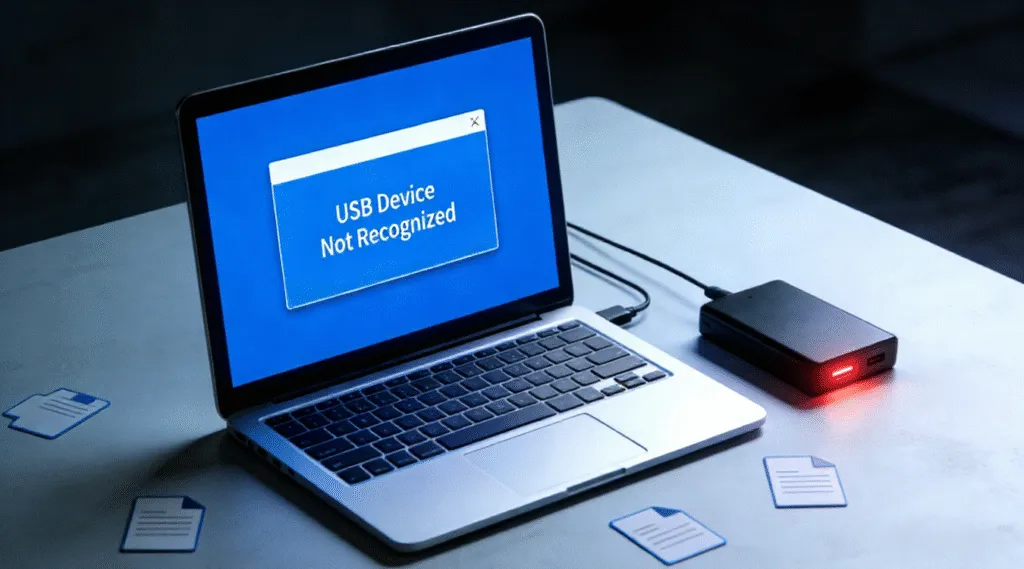
いつ コンピュータが外付けハードドライブを認識しない, 特にデバイスに重要なファイルが入っている場合は、心配になります。多くの場合、データは失われません。この問題は、多くの場合、接続の問題やドライバの競合によって引き起こされます、, ファイルシステムエラー, 物理的なドライブの故障ではなく、パーティションの問題です。.
理解する 外付けハードドライブ・ソリューション これにより、問題を系統的にトラブルシューティングし、永久的なデータ損失のリスクを減らすことができます。.
目次
コンピュータが外付けハードディスク・ドライブを認識しない一般的な理由
外付けハードディスク・ドライブがコンピュータに表示されないのには、いくつかの技術的要因があります:
- USBポートまたはケーブルの問題:故障したケーブルや不安定なUSBポートは、電源やデータ転送を中断する可能性があります。.
- ドライバの欠落または破損:USBまたはディスクのドライバが古い、または破損していると、システムがデバイスを識別できない場合があります。.
- 未初期化または未割り当てのディスク:新しいドライブや破損したドライブには、認識可能なパーティションテーブル (マスタブートレコード または ジーピーティー).
- 未サポートまたはRAWファイルシステム:ファイルシステムが破損している場合、, オペレーティングシステムがドライブをマウントしない可能性があります。.
- 電源の制限:外付けハードドライブの中には、USBポート1つでは賄いきれないほどの電力を必要とするものがあります。.
これらの原因は論理的なものであり、多くの状況で可逆的である。.
コンピュータが外付けハードドライブを認識しない場合の修復方法
以下の手順に注意してください。以下のことはしないでください。 フォーマット データ復旧が不要にならない限り、ドライブを使用しないでください。.
ステップ1:コンピュータが外付けハードディスク・ドライブを認識しない場合、物理的な接続を確認する
- USBケーブルとポートを変えてみてください。.
- USBハブを介さず、ドライブをコンピュータに直接接続する。.
- 別のコンピュータでドライブをテストし、システム固有の問題を除外します。.
ステップ2:ディスクの管理(Windows)をチェックする
1.プレス Windows + X を選択する。 ディスク管理.
2.外付けドライブを 未割り当て, オフライン, またはドライブレターなし。.
3.表示されている場合は、ドライブレターを割り当てる。データが重要な場合は、初期化やフォーマットを行わないでください。.
ステップ 3: ドライバの更新または再インストール
- オープン デバイスマネージャー.
- 拡大する ディスクドライブ そして ユニバーサル・シリアル・バス・コントローラ.
- 外付けドライブデバイスをアンインストールし、コンピュータを再起動すると、ドライバが自動的に再インストールされます。.
ステップ4:ディスクエラーチェックの実行
ドライブが表示されてもアクセスできない場合、, ファイルシステムエラー が存在する可能性がある。ほとんどの場合、論理的な問題は CHKDSKコマンド.
1.プレス 勝利+S, タイプ コマンド, を右クリックする。 コマンドプロンプト を選択する。 管理者として実行する.
2.外付けドライブに割り当てられているドライブ文字を確認します(例:E:またはF:)。.
3.以下のコマンドを入力する:
chkdsk G: /f /r
交換 G: を正しいドライブレターで入力してください。.
4.プレス 入場 スキャンが完了するのを待つ。.

失敗した場合、ドライブに致命的な損傷がある可能性があります。状況が悪化した場合に備えて、このプロセスを繰り返さないでください。このような場合, データ復旧ソフト 他の修理を試みる前に使用すべきである。.
コンピュータが外付けハードディスク・ドライブを認識しない場合のデータの復元
ドライブにアクセスできないが、ハードウェアレベルではまだ認識されている場合、, プロ用データ復元ソフトウェア は、読み取り専用モードでディスクをスキャンし、復元可能なファイルを抽出することができます。.
Magic Data Recoveryは、検出されない、またはアクセスできない外付けハードドライブを含むシナリオを処理するように設計されています。元のデータを変更することなく、RAWドライブ、紛失したパーティション、破損したファイルシステムからの復元をサポートし、リスクを最小限に抑え、元のディスクの整合性を維持します。.
予防のヒント
- 外付けドライブを取り外す際は、必ず安全に取り出してください。.
- データ転送中の突然の電源遮断を避ける。.
- 重要なファイルは定期的に複数の場所にバックアップする。.
- 特に古いデバイスについては、ドライブの健全性を監視する。.
まとめ
という場合 コンピュータが外付けハードドライブを認識しない, この問題は多くの場合、ハードウェアの故障ではなく、接続の問題、ドライバのエラー、ファイル・システムの損傷によって引き起こされます。ディスクの管理でドライブをチェックし、基本的なシステムの問題に最初に対処することで、多くの場合、データを危険にさらすことなくアクセスを復元できます。ドライブにアクセスできない場合は、フォーマットを避け、代わりに読み取り専用リカバリ・アプローチを使用してください。ダウンロード Magic Data Recovery を安全にスキャンする。 外付けハードドライブ 安心してファイルを復元し、リスクなく修復作業を実行できます。.
Windows 7/8/10/11およびWindows Serverをサポート
コンピュータが外付けハードドライブを認識しない-よくある質問
コンピュータが外付けハードディスク・ドライブを検出しないのはなぜですか?
検出されなかったハードディスク・ドライブを復元するには?
PC上で外付けハードディスク・ドライブを検出する方法
コンピュータが他のハードディスクを検出しないのはなぜですか?
コンピュータにUSBを認識させるには?
外付けハードディスク・ドライブの寿命はどのくらいですか?
ハードディスクを強制的に検出する方法は?
検出されない外付けハードディスク・ドライブを修理するには?

バシリイは、この分野で約10年の実務経験を持つデータ復元のスペシャリストです。そのキャリアを通じて、彼は削除されたファイル、フォーマットされたドライブ、失われたパーティション、RAWファイルシステムを含む何千もの複雑なケースの解決に成功してきました。彼の専門知識は、16進エディタなどの専門ツールを使用した手動復元方法と、復元ソフトウェアを使用した高度な自動化ソリューションの両方をカバーしています。バシリの使命は、信頼できるデータ復元知識をITプロフェッショナルと一般ユーザーの双方が利用できるようにし、貴重なデジタル資産を保護できるようにすることです。.