
Windows 10でUSBドライブが認識されない場合の対処法
という場合 Windows 10でUSBメモリが認識されない 問題が発生した場合、まず心配になるのは通常、ファイルのことです。Windowsでは、たとえ……であっても、ファイル エクスプローラーにUSBドライブが表示されないことがあります。 ディスク管理 あるいは、デバイスマネージャーで依然として検出される場合もあります。ただし、適切な対処法は、Windowsがどのように認識しているかによって異なります。ドライブ文字が表示されない場合と、RAWパーティション、未割り当てのUSB、あるいは「メディアがありません」と表示されるデバイスでは、それぞれ異なる解決策が必要となります。“
このガイドでは、以下の問題を解決する方法について説明します。 Windows 10でUSBメモリが認識されない データ損失をさらに悪化させることなく問題を解決します。ハードウェア、ドライバー、電源設定、CHKDSK、あるいはファイルの復元を、どの順序で最初に確認すべきかについて学びます。Windows が USB を認識しているにもかかわらず、ファイルにアクセスできない場合は、, Magic Data Recovery 実用的な USBデータ復旧 オプションがある。.
目次
Windows 10 で USB メモリが認識されない:まずは問題の原因を特定する
手当たり次第に解決策を試す前に、USBがどこに表示されているかを確認してください。.
目に見えるもの | 考えられる原因 | 次にとるべき最善の行動 |
ファイル エクスプローラーには表示されないが、ディスクの管理には表示される | ドライブ文字がない | ドライブ文字を割り当てる |
RAWを表示 | ファイルシステムの破損 | まずファイルを復元する |
「未割り当て」を表示 | パーティションの紛失または破損 | ボリュームを作成する前にデータを復元する |
「デバイスマネージャー」にのみ表示される | ドライバ/コントローラの問題 | デバイスを再インストールしてください |
「メディアなし」または 0 バイトと表示される | ハードウェアレベルの障害 | DIYでの修理はやめましょう |
どこを探しても見つからない | ポート、接続、またはハードウェアの障害 | 別のポートとPCで試してみてください |
A Windows 10でUSBメモリが認識されない エラーは単なる兆候であり、単一の不具合ではありません。したがって、デバイスの状態に合った対処法を選択してください。.
Windows 10でUSBメモリが認識されないのはなぜですか?
一般的な原因としては、ポートの不具合、ドライブ文字の欠落、ドライバーの破損、USBの省電力設定、ファイルシステムの破損、パーティションの消失、またはフラッシュメモリのハードウェア故障などが挙げられます。.
たとえば、USB デバイスを安全に取り外さずに取り外すと、ファイル エクスプローラーからは表示されなくなっても、「ディスクの管理」では依然として次のように表示されることがあります。 RAW. ファイル自体は残っている可能性がありますが、Windows ではファイルシステムを読み取ることができなくなっています。そのため、破壊的な修復を行う前に、重要なデータを保護してください。.
Windows 10でUSBドライブが認識されない問題を解決する前に
「復旧を最優先とする」ワークフローを採用してください。新しいデータの書き込みを停止し、「ディスクの管理」を確認し、RAW形式にフォーマットする前に重要なファイルを復旧させてください。 未割り当て スペース。復元したファイルは別の物理ドライブに保存してください。.
また、繰り返すのは避けてください チェックディスク 不安定なUSBメモリでの修復を試みないでください。古いファイルが必要な場合は、未割り当て領域の上に新しいボリュームを作成しないでください。デバイスの容量が0バイトと表示されたり、「メディアがありません」と表示されたり、頻繁に接続が切断されたりする場合は、自分で修理を試みるのをやめてください。.
要するに、重要なファイルが関係する場合は、常に次の1つのルールに従ってください: まずは回復、その次に修復.
解決策 1:USB ポートと別のパソコンを確認する
まずは、最も単純な可能性から考えてみましょう。.
- USBメモリを取り外してください。.
- 別のUSBポートに接続してください。.
- テスト中はUSBハブの使用を避けてください。.
- 可能であれば、別のWindows PCを試してみてください。.
そのUSBが他のPCで動作する場合は、元のPCのポート、ドライバ、または電源に問題がある可能性があります。ただし、複数のPCで動作しない場合は、「ディスクの管理」の手順に進んでください。.
解決策 2: 「ディスクの管理」で USB を確認する
次に、「ディスクの管理」を開きます。これは、診断を行う上で最も優れたツールのひとつです。 Windows 10でUSBメモリが認識されない この機能は、ファイルエクスプローラーで非表示になっているデバイスを表示できるため、問題となる可能性があります。.
- プレス Windows + X.
- 選択 ディスク管理.
- 容量からUSBを検索してください。.
- 「正常」、「RAW」、「未割り当て」、または「メディアなし」と表示されているか確認してください。.
パーティションに異常はないがドライブ文字が割り当てられていない場合は、対策 3 に進んでください。RAW または「未割り当て」と表示される場合は、まずファイルを復元してください。なお、「メディアなし」と表示される場合は、ハードウェアに関するセクションへ進んでください。.
解決策 3:新しいドライブ文字を割り当てる
ドライブ文字が欠落していたり、重複していたりすると、正常に動作しているUSBドライブが「ファイルエクスプローラー」から表示されなくなることがあります。.
- オープン ディスク管理.
- USBパーティションを右クリックします。.
- 選ぶ ドライブレターとパスの変更.
- クリック 追加 または 変更.
- まだ選択されていない文字を選んでクリックしてください OK.
その後、ファイルエクスプローラーを再度開いてください。ドライブが表示されれば、問題は解決しました。 Windows 10でUSBメモリが認識されない ファイルシステムを変更することなく、この問題を解決する。.
この方法は、ディスクの管理で通常のNTFS、FAT32、またはexFATパーティションが表示されているにもかかわらず、ファイルエクスプローラーにそのデバイスが表示されない場合に特に役立ちます。.

解決策 4:USB ドライバーを更新または再インストールする
USB ドライバーや保存されているデバイス設定が破損しているため、Windows がハードウェアを正しく認識できない場合があります。.
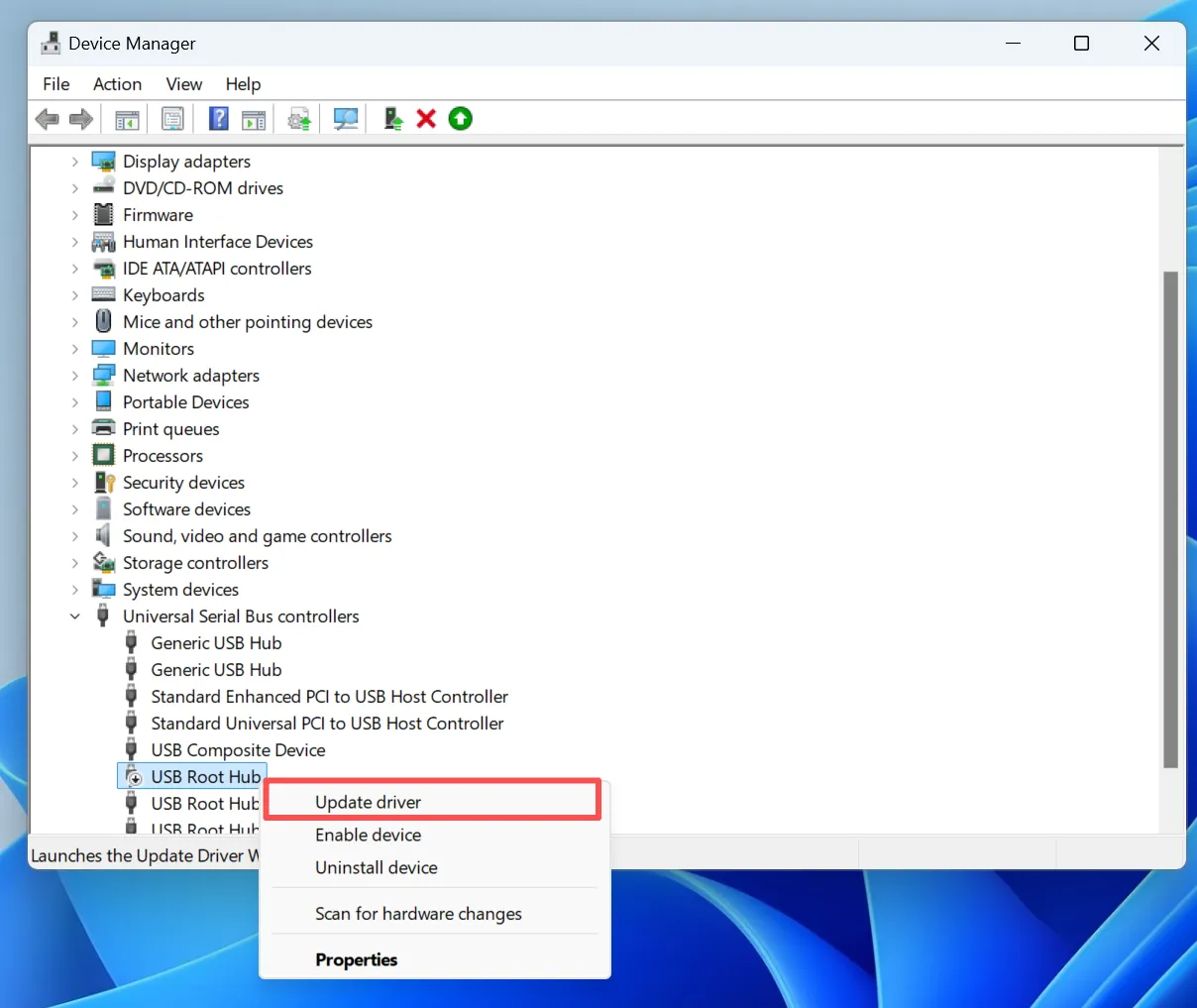
まず、開いてください デバイスマネージャー, 展開 ディスクドライブ または ユニバーサル・シリアル・バス・コントローラ, 対象のデバイスを右クリックし、[ ドライバーの更新.
それがうまくいかない場合は、以下を選択してください デバイスのアンインストール, USBケーブルを取り外し、Windowsを再起動してから、再度接続してください。これで、Windowsが新しい設定でデバイスを再認識するはずです。.
重要なことだ、, ドライバーの更新 そして デバイスのアンインストール 動作が異なる場合があります。そのため、Windows が「最適なドライバーがすでにインストールされています」と表示された場合でも、デバイスを再インストールすることで問題が解決する場合があります。.
解決策 5:USB の省電力機能を無効にする
電源管理の設定によっては、USB接続が切断されたり、スリープ状態からの復帰に失敗したりすることがあります。.
で デバイスマネージャー > USB コントローラー, 開く USBルートハブ または 汎用USBハブ プロパティとクリア 省電力のため、コンピュータがこのデバイスの電源をオフにできるようにする.
次に、無効にします USB選択サスペンド 以下:
コントロールパネル > 電源オプション > 詳細な電源設定の変更 > USB 設定
その後、ドライブを再接続し、以下の点を確認してください。 Windows 10でUSBメモリが認識されない 問題は解決しました。.
この解決策は、起動直後はUSBが正常に動作するものの、PCがスリープ状態から復帰すると認識されなくなる場合に特に有効です。.

修正 6:ハードウェアの変更をスキャンする
一時的なドライバーのエラーの場合、Windowsが接続されたハードウェアを再読み込みするだけで済むことがあります。.
- オープン デバイスマネージャー.
- クリック アクション.
- 選択 ハードウェアの変更をスキャンする.
- デバイス一覧が更新されるまでお待ちください。.
スキャンが完了したら、ファイルエクスプローラーとディスクの管理をもう一度確認してください。.
USBが再び認識される場合は、ファイルシステムの破損ではなく、Windowsが一時的にデバイスとの接続を失っていただけである可能性が高いです。.
解決策 7:RAW または未割り当ての USB を修復する前にデータを復元する
「ディスクの管理」でUSBが検出されたものの、「RAW」、「未割り当て」、「パーティションなし」、または「フォーマット」のメッセージが表示される場合は、修復を行う前にファイルを復元してください。.
そこで Magic Data Recovery が役立ちます。まず破損したファイルシステムを変更するのではなく、検出可能なストレージデバイスをスキャンして復元可能なファイルを探し出し、それらを別の場所に保存できるようにします。.
したがって、Magic Data Recoveryは、単純なWindowsドライバーの問題ではなく、データにアクセスできないことが主な問題となっている状況に適しています。.
典型的なシナリオは以下の通り:
- USBが「RAW」として認識されます。.
- Windows から、USB をフォーマットするよう求められます。.
- 元のパーティションは「未割り当て」の状態になります。.
- ファイルは、削除後やファイルシステムの破損によって消失することがあります。.
- Windowsはドライブを認識していますが、フォルダが以前のように正常に開かなくなりました。.

解決策 8:重要なファイルの安全を確保してから CHKDSK を実行する
CHKDSK を使用すると、一部のファイルシステムのエラーを修復できますが、Windows がまだドライブ文字を割り当てており、USB デバイスが正常に動作しており、かつ重要なファイルがすでにバックアップ済みまたは復元済みの場合にのみ使用してください。.
コマンドプロンプトを管理者として開き、実行する:
chkdsk X:/f
交換 X: を正しいドライブレターで入力してください。.
について /f このオプションを指定すると、CHKDSK は検出されたファイルシステムのエラーを修復します。ただし、CHKDSK はボリュームの修復中にファイルシステムのメタデータを変更する場合があります。.
したがって、RAW状態のUSBメモリや、深刻な破損があるUSBメモリ、あるいは不安定なUSBメモリでは、まずこの操作を行わないでください。それでも重要なファイルが見つからない場合は、CHKDSKを実行する前にそれらのファイルを復元してください。.
「ディスクの管理」にUSBが表示されない場合はどうすればよいですか?
もし Windows 10でUSBメモリが認識されない デバイスが「ディスクの管理」に表示されない場合は、次に「デバイスマネージャー」を確認してください。.
デバイスマネージャーでそのデバイスが検出された場合は、デバイスを再インストールし、ハードウェアの変更をスキャンしてから、別のUSBポートで試してみてください。.
ただし、複数のコンピューターで「ディスクの管理」も「デバイスマネージャー」もそのUSBを認識できない場合は、物理的な故障の可能性があります。その場合、Windowsがアクセスできないストレージは、復旧ソフトウェアでもスキャンできません。.
したがって、フォーマットツールの繰り返し使用やCHKDSKコマンドの実行、あるいはドライバの変更を行っても、問題が解決する可能性は低いでしょう。.
USBの認識トラブルを防ぐためのヒント
用途 ハードウェアの安全な取り外し ドライブを取り外す前に。また、ファイルの転送中はUSBケーブルを抜かないようにし、重要なファイルについては別のバックアップも作成しておいてください。.
また、頻繁に接続が切れたりエラーが発生したりするUSBメモリは交換すべきです。こうした習慣によってすべてのトラブルを防ぐことはできませんが、 Windows 10でUSBメモリが認識されない エラーが発生した場合でも、回避可能なファイルシステムの損傷を抑えることができます。.
まとめ
A Windows 10でUSBメモリが認識されない 修理を行う前に、問題の原因を特定する必要があります。まず、別のポートや別のコンピュータで動作を確認してください。次に、「ディスクの管理」を使用して、USB ドライブの状態が「正常」、「RAW」、「未割り当て」、あるいは「メディアなし」のいずれであるかを確認します。ドライブ文字、ドライバー、および電源に関する修正を行うことで、多くの論理的な問題を解決できます。.
ただし、USBドライブが「RAW」、「未割り当て」、またはフォーマットを促すメッセージを表示している場合は、CHKDSKの実行、フォーマット、またはパーティションの作成を行う前に、重要なデータを復元してください。.
このような状況では、Magic Data Recoveryが推奨されます。なぜなら、これは「修復によってストレージ構造が変更される前にファイルを復元する」という真の優先事項に対応しているからです。これは、物理的に故障したフラッシュメモリに対する解決策ではありません。むしろ、実用的な USBドライブ復旧 Windows がデバイスを認識しているものの、ファイルにアクセスできなくなった場合のオプション。.
USBを修理する前に、より効率的な復旧方法をお探しなら、次の方法を試してみてください。 Magic Data Recovery.
Windows 7/8/10/11およびWindows Serverをサポート
USBドライブが認識されない Windows 10 - FAQ
Windows 10でUSBメモリが認識されないのはなぜですか?
Windows 10でUSBデバイスが認識されないエラーを修正するにはどうすればよいですか?
USBがディスクの管理には表示されるのに、ファイル・エクスプローラには表示されないのはなぜですか?
Windows 10でUSBが「RAW」と表示された場合はどうすればよいですか?
USBに「メディアがありません」や「0バイト」と表示されるのはなぜですか?
CHKDSK を使えば、認識されない USB ドライブを修復できますか?
Windows 10が認識しないUSBドライブからファイルを復元することはできますか?
検出されなかったフラッシュ・ドライブを修復するには?

バシリイは、この分野で約10年の実務経験を持つデータ復元のスペシャリストです。そのキャリアを通じて、彼は削除されたファイル、フォーマットされたドライブ、失われたパーティション、RAWファイルシステムを含む何千もの複雑なケースの解決に成功してきました。彼の専門知識は、16進エディタなどの専門ツールを使用した手動復元方法と、復元ソフトウェアを使用した高度な自動化ソリューションの両方をカバーしています。バシリの使命は、信頼できるデータ復元知識をITプロフェッショナルと一般ユーザーの双方が利用できるようにし、貴重なデジタル資産を保護できるようにすることです。.