
USBドライブが検出されない場合の修復方法:8つの実証済み方法
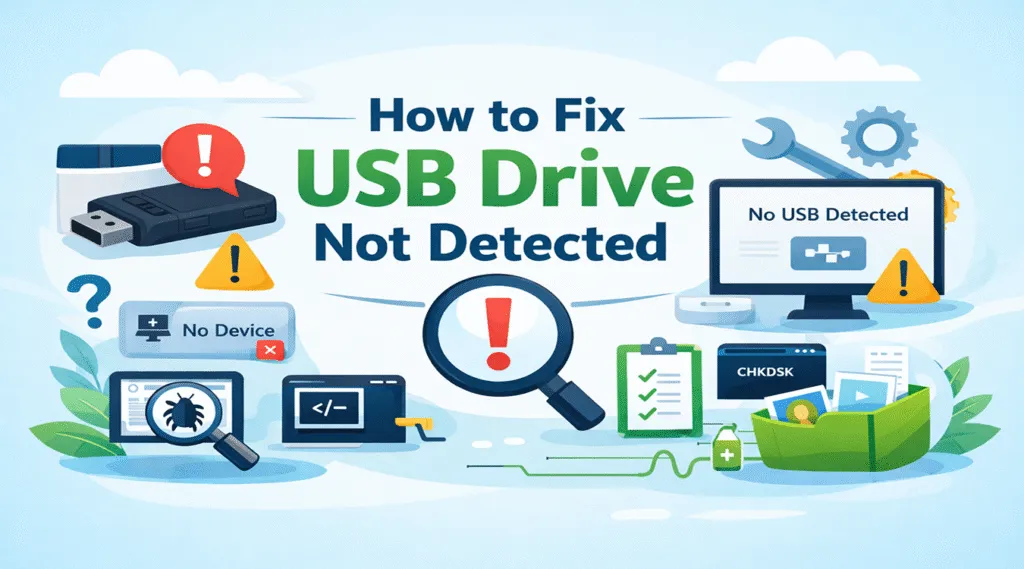
USBデバイスが突然消えてしまったとき、ユーザーはしばしば次のものを探す。 USBドライブが検出されない場合の対処方法 を使えば、素早くアクセスを回復できる。一見すると、この問題は単純に見えるかもしれません。しかし、多くの場合、ドライバの競合や、あるいは、ドライバが故障しているなど、より深い問題が絡んでいます。 ファイルシステムの破損. .したがって、適切なソリューションを適用することが不可欠となる。このガイドでは USBドライブが検出されない場合の対処方法, しかし、危険な操作を試みる前にデータを保護する方法も理解できるだろう。さらにこの記事では、修理を続けるよりもリカバリ・ソリューションに切り替える方が理にかなっている場合について説明します。.
目次
USBドライブが検出されないのはなぜですか?
解決策を適用する前に、ドライブが消える原因を理解することが重要です。多くの場合、古いドライバや破損したファイル・システムが主な原因です。そのため、根本的な原因を特定することで、適切な方法を選択することができます。 USBドライブが検出されない場合の対処方法 Windows 10または11での問題。.
ハードウェアの問題
ホコリや接続の緩みが原因でUSBポートが故障することがあります。その結果、デバイスがシステムと通信できなくなります。.
ドライバー 問題点
古いドライバーや破損したドライバーは、しばしば次のような問題を引き起こします。 USBドライブが認識されない エラーが発生します。その結果、Windowsはデバイスの表示に失敗する。.
ファイル システム 汚職
ファイルシステムが破損した場合, USBがRAWに見えることがある. .そのため、システムは保存されたファイルを読むことができない。.
パワー 供給 コンフリクト
WindowsがUSB給電を制限している場合があります。その結果、デバイスが応答しなくなることがあります。.
物理的ダメージ
一般的ではないが、内部損傷が発生することもある。その場合、ソフトウェアの修正では問題を解決できないことがあります。.
USBドライブが検出されない場合のクイックチェック方法
高度な解決策に移る前に、簡単なチェックを試すべきです。多くの場合、これらのステップで問題はすぐに解決する。.
別のUSBポートを試す
まず、USBを別のポートに接続してください。これにより、ハードウェアの故障を除外することができます。.
別のコンピューターでのテスト
次に、別のシステムでデバイスをテストします。正常に動作する場合は、お使いのコンピュータに問題がある可能性があります。.
コンピュータを再起動する
最後にシステムを再起動します。基本的なことですが、この手順で一時的なエラーが解消されることがよくあります。.
USBドライブが検出されないのを直す方法(8つの実証済み方法)
それでも問題が解決しない場合は、以下の方法を順を追って実行してください。それぞれの解決策は、特定の原因を対象としています。したがって、順番に進めることでリスクを減らすことができます。.
方法1:USBドライバの更新または再インストール
オープン デバイスマネージャー をクリックし、USBデバイスを探します。その後、ドライバを更新または再インストールしてください。その結果、多くの USBが検出されない windows 10 問題は解決される。.
方法2:ドライブ文字を割り当てる
システムはUSBを検出しますが、表示されないことがあります。そのため ディスク管理.
方法3:ディスクの管理をチェックする
ディスクの管理」を開き、USBを探します。未割り当てと表示されれば、問題をよりよく理解できます。.
方法4:CHKDSKコマンドを実行する
コマンドプロンプトを使う:
chkdsk X:/f
このコマンドは論理エラーを修復する。その結果、アクセシビリティが向上します。.

方法5:USB選択サスペンドを無効にする
電源オプションでUSB選択サスペンドを無効にする。その結果、システムがUSBの電源を自動的に切ることはなくなります。.
方法6:USBドライブをフォーマットする(データ損失の警告)
フォーマットは深刻な破損を解決する。ただし、データはすべて削除される。したがって、慎重に行う必要がある。.
方法7:Windowsをアップデートする
システムをアップデートし続けることで、互換性の問題を防ぐことができる。さらに、アップデートは隠れたバグを修正します。.
方法8:破損したファイルシステムを修正する
USBがRAW形式を示す場合、リカバリ後に修復または再フォーマットしてください。この方法は USBドライブ破損の修正 の問題だ。.
重要USBドライブが検出されない問題を解決する前にデータを復元する
高度な修正を適用する前に、データを考慮する必要があります。例えば フォーマッティング, ファイルを永久に消去する可能性があります。したがって、最初にデータを回復することがより安全なアプローチになります。.
実際のシナリオの多くでは、ユーザーは複数の修復を試み、重要なファイルを失ってしまいます。その代わりに、早期にデータを復元することで、リスクを軽減し、成果を向上させることができます。.
USBドライブが検出されないときにデータを復元する
USBにアクセスできない状態が続くと、手動での修復がうまくいかないことがあります。この段階では、リカバリーツールを使用するのが効果的です。.
Magic Data Recovery は、システムがUSBを正しく検出できない場合でも、ファイルを取り出すことができます。基本的なソリューションとは異なり、ディープスキャンを実行し、隠されたデータを特定します。.
どのような問題を解決するか
- USBドライブが表示されない
- USBドライブが認識されない
- 破損またはRAWファイルシステム
信頼できる理由
まず、失われたファイルを見つけるために高度なスキャンを使用します。.
第二に、リカバリーの前にプレビューができる。.
さらに、写真やドキュメントを含む様々なファイル形式をサポートしている。.
最後に、シンプルなインターフェイスが使いやすさを向上させている。.
実例
例えば、不適切な取り外し後にUSBが読めなくなった場合、システムの修正に失敗する可能性があります。しかし、リカバリーソフトウェアはデータ構造にアクセスし、ファイルを安全に復元することができます。.

USBドライブが検出されない問題を防ぐ方法
問題を解決した後は、予防が不可欠となる。さらに、良い習慣は将来のリスクを軽減する。.
USBを安全に取り出す
USBを取り外す前に、必ずイジェクトしてください。これは破損を防ぐためです。.
突然の停電を避ける
予期せぬシャットダウンは、しばしばファイルシステムにダメージを与える。従って、安定した電力状態を維持すること。.
重要データのバックアップ
定期的なバックアップは、リカバリーツールへの依存を軽減します。さらに、ファイルを長期的に保護します。.
まとめ
解決 USBドライブが検出されない場合の対処方法 には構造的なアプローチが必要である。まず、原因を特定する。その後、段階的に的を絞った解決策を適用する。その一方で、リスクの高いアクションを実行する前に、常にデータの安全性を考慮すること。.
実際には、USBを修復することだけに集中すると、データを失うことがよくあります。そのため、まずファイルを復元する方が安全です。. Magic Data Recovery は、深いスキャン、使いやすさ、幅広い互換性を組み合わせることで、信頼性の高いソリューションを提供します。その結果、ユーザーはリスクを軽減しながら、重要なデータを効率的に復元することができます。USBドライブが検出されず、データが重要な場合、適切なソリューションを選択することで大きな違いが生まれます。.
Windows 7/8/10/11およびWindows Serverをサポート
よくある質問USBドライブが検出されない
USBドライブが「ディスクの管理」に表示されない場合の対処方法
破損したファイルシステムによってUSBが検出されないことがありますか?
USBドライブが検出されるのに開かないのはなぜですか?
WindowsをアップデートするとUSB検出の問題は解決しますか?
デバイスマネージャでUSBドライブを修復できますか?
検出されなかったUSBを修復する際、データは失われますか?

バシリイは、この分野で約10年の実務経験を持つデータ復元のスペシャリストです。そのキャリアを通じて、彼は削除されたファイル、フォーマットされたドライブ、失われたパーティション、RAWファイルシステムを含む何千もの複雑なケースの解決に成功してきました。彼の専門知識は、16進エディタなどの専門ツールを使用した手動復元方法と、復元ソフトウェアを使用した高度な自動化ソリューションの両方をカバーしています。バシリの使命は、信頼できるデータ復元知識をITプロフェッショナルと一般ユーザーの双方が利用できるようにし、貴重なデジタル資産を保護できるようにすることです。.