
CHKDSKがマスターファイルテーブルを復元できない:修正&データ復旧ガイド
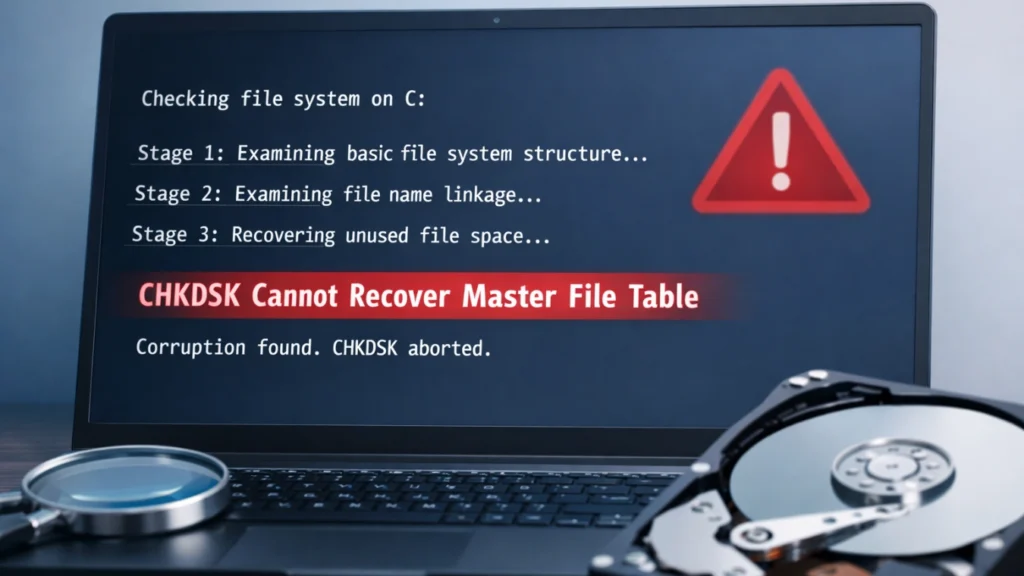
エラーが発生した場合 “chkdskはマスターファイルテーブルを復元できない”, CHKDSKは、多くの場合、深刻なファイル・システムの問題を知らせるもので、アクセス不能なファイルや完全なデータ消失につながる可能性がある。多くのユーザーは、修正を期待してCHKDSKを実行するが、状況はさらに悪化する。.
このガイドでは、このエラーが何を意味するのか、なぜ起こるのか、そして最も重要なデータを安全に復元する方法について説明します。また 信頼性の高いデータ復元ソリューション これ以上のダメージを与えることなく、アクセスを回復することができます。.
目次
chkdsk cannot recover master file tableとはどういう意味ですか?
について マスターファイルテーブル(MFT) の中核である。 NTFSファイルシステム. .これは、ドライブ上のすべてのファイルに関するメタデータを保存します。.
を見たとき “chkdskはマスターファイルテーブルを復元できない”, という意味である:
- MFTが破損しているか、読み取り不可能
- CHKDSKがファイルシステムの修復に失敗した。
- ディスク構造に深刻な損傷
その結果、ファイルがなくなったり、アクセスできなくなったり、ドライブがまったく開かなくなったりすることがあります。.
MFT汚職の一般的な原因
根本的な原因を理解することで、将来の問題を防ぐことができる。一般的な誘因は以下の通り:
1.突然の電源喪失
予期せぬシャットダウンにより、ディスク操作が中断され、ファイルテーブルが損傷する。.
2.バッドセクター
ディスクの物理的損傷により、MFTレコードが破損する可能性があります。.
3.ウイルスまたはマルウェア攻撃
悪意のあるソフトウェアがファイルシステム構造を変更する可能性がある。.
4.不適切なディスクの取り外し
安全なイジェクトを行わずに外付けドライブを取り外すと、データが破損する可能性があります。.
5.ストレージデバイスの老朽化
古いHDDやSSDは構造的に故障しやすい。.
無視してはいけない症状
エラーが表示される前に、あなたは気づくかもしれない:
- ファイルが見つからない、またはファイル名が変に変更される
- ドライブのフォーマット要求
- 極端に遅いディスクアクセス
- CHKDSKプロンプトが頻繁に表示される
このような兆候は、しばしばその前に現れる。 chkdsk がマスターファイルテーブルを復元できない というエラーが出た。.
CHKDSKはこのエラーを修正できますか?
チェックディスク は軽微なファイルシステムのエラーに役立つ。しかし
- MFTが激しく破損している場合、失敗することがあります。
- ファイル構造を上書きできる
- 場合によっては、さらなるデータ損失を引き起こす可能性がある
👉 重要なヒントだ: データが重要な場合は、CHKDSKの繰り返しを避けること。.
最善の解決策まずデータを復元する(推奨される方法)
修理を試みる前に、データ復旧を優先すべきです。.
データ復旧が最優先される理由
- 修復ツールは復旧可能なデータを上書きする可能性がある
- MFTの破損は、ファイルを削除するのではなく、隠すことが多い
- リカバリーの成功率は修正を繰り返すと低下する
プロフェッショナル・ソリューションMagic Data Recovery
を扱う場合 chkdsk がマスターファイルテーブルを復元できない, 専用のリカバリーツールを使用するのが最も安全な方法です。.
どのような問題を解決するか
- 破損したMFTからデータを復元
- Windowsが開けないドライブにアクセスする
- CHKDSK失敗後に削除または紛失したファイルを復元する
主な利点(独自のセールスポイント)
実際の使用シナリオ
- 外付けハードドライブに「ドライブにアクセスできません」と表示される“
- CHKDSK後にUSBドライブがRAWになる
- システムクラッシュによるファイルの消失
より信頼できる理由
CHKDSKとは異なります、, Magic Data Recovery は、まずディスクを「修復」しようとはしません。代わりに、データを安全に抽出し、永久損失のリスクを低減します。.
より効率的で安全なソリューションをお探しなら、Magic Data Recoveryをお試しください。.
ステップバイステップ:データを復元する方法
Magic Data Recoveryを使用して失われたファイルを復元するには、以下の簡単な手順に従ってください:
1.Magic Data Recoveryのダウンロードとインストール:からソフトウェアをダウンロードします。 公式サイト をインストールしてください。.
Windows 7/8/10/11およびWindows Serverをサポート
2.ソフトウェアを起動する:ソフトウェアを開くと、使いやすいインターフェイスが迎えてくれます。.
3.ドライブを選択します。:紛失したファイルが保存されているドライブまたはパーティションを選択します。このプログラムは、内部および外部ストレージデバイスをサポートしています。.

4.紛失したデータを検索」をクリックして、紛失したファイルをスキャンします。:を開始する。 クイックスキャン では ディープスキャン ずっと前に削除されたファイルのために。.

5.プレビューと復元:スキャンが完了すると、Magic Data Recoveryは復元可能な失われたファイルを表示します。それらをプレビューして無傷であることを確認し、復元したいファイルを選択して 回復する.

復元したファイルを安全な場所に保存します(元のディスクではありません)。.
代替処置(データ復旧後)
データが安全になったら、修復を試みることができる:
1.ドライブをフォーマットする
- 深刻な破損に対する迅速な解決策
- すべてのデータを消去する(リカバリ後にのみ行う)
2.ディスク管理を使う
必要に応じてパーティションを再初期化または再作成する。.
3.故障したハードウェアの交換
不良セクタが続く場合は、ドライブの交換を検討してください。.
予防のヒント
将来のMFT問題を回避するために
- 外付けドライブを常に安全に取り出す
- 電力安定のためにUPSを使用する
- アンチウイルスを定期的に実行する
- 重要なデータは頻繁にバックアップする
まとめ
エラー chkdsk がマスターファイルテーブルを復元できない は、CHKDSKだけでは修復できない深刻なファイルシステムの損傷を示します。データを復旧せずに修復を試みると、状況を悪化させる可能性があります。.
Magic Data Recovery は、修復操作の前にファイルを安全に取り出すことに重点を置いているため、実用的なソリューションとして際立っています。ディープスキャン機能と非破壊的アプローチにより、以下のような問題に直面しているユーザーにとって信頼できる選択肢となります。 MFT汚職.
Windows 7/8/10/11およびWindows Serverをサポート
よくあるご質問
chkdskがマスターファイルテーブルを復元できない原因は何ですか?
このエラーは通常、深刻なファイルシステムの破損によって発生し、多くの場合、電源喪失、不良セクタ、またはマルウェアによって引き起こされます。MFTが修復できないほど破損している場合、CHKDSKはそれを再構築することができず、その結果、データにアクセスできなくなり、ファイルが失われる可能性があります。.
データを失うことなくMFTを修正できますか?
ほとんどの場合、MFTを直接修復すると、既存のデータが上書きされる危険性があります。より安全な方法は、まずデータ復元ツールを使用してファイルを復元し、その後ドライブを修復またはフォーマットして機能を復元することです。.
このような状況でCHKDSKを使用しても安全ですか?
CHKDSK は軽微な問題には役立ちますが、深刻な MFT 破損ではデータ損失を悪化させる可能性があります。CHKDSK はファイル構造を修正しようとするため、復元可能なデータが上書きされる可能性があります。ファイルを保護した後にのみ使用してください。.
MFTが破損しているかどうかを知るには?
一般的な兆候としては、ファイルが見つからない、ドライブにアクセスできない、RAWファイルシステムエラー、頻繁なディスクスキャンプロンプトなどがある。CHKDSKがマスターファイルテーブルを回復できないと報告した場合、破損は深刻です。.
RAWドライブからデータを復元できますか?
通常、ファイルは存在するがアクセスできないため、RAWドライブからデータを復元できることがよくあります。Magic Data Recoveryのようなツールは、ディスクをスキャンし、ファイルシステムが動作していなくてもファイルを取り出すことができます。.
データ復旧にはどのくらいの時間がかかりますか?
復旧時間はディスクのサイズと損傷レベルによって異なります。大容量のドライブでは、ディープ・スキャンに数時間かかることもある。しかし、最新のツールはスキャンを最適化し、速度と復旧精度のバランスを取っています。.
ハードディスクは永久に損傷していますか?
必ずしもそうとは限りません。MFT破損のような論理エラーは、データ復旧後に修復できます。ただし、物理的な損傷(不良セクタ)が存在する場合は、ドライブが故障し続ける可能性があるため、交換する必要があります。.
この問題を防ぐ最も安全な方法は?
定期的なバックアップは、最も効果的な予防方法です。さらに、突然のシャットダウンを避け、外付ドライブを安全に取り出し、ディスクの健全性を監視することで、MFT破損のリスクを低減します。.

Jasonは、15年以上の実務経験を持つデータ復旧およびテクニカルサポートの専門家です。 彼は第一線のユーザーと幅広く連携し、困難なデータ損失事例のトラブルシューティングを行うとともに、誤削除、ドライブのフォーマット、ファイルシステムの破損、パーティションの消失、システム障害、その他の緊急の復旧事態に対して、実用的な復旧ソリューションを提供してきました。また、バックアップと復元、ファイル修復、災害復旧にも精通しており、安全かつ信頼性が高く、技術的に正確な指導を特に重視しています。.