
削除されたWord文書を復元する方法
締め切り直前に重要な文書を紛失すると、たちまちパニックに陥る。突然のシステムクラッシュでアプリケーションが閉じてしまったにせよ、誤って削除ボタンを押してしまったにせよ、その不安は現実のものとなります。幸い、ゼロから書き直す必要はありません。以下のことが可能です。 削除されたワード文書を復元 ファイルをコンピュータからダウンロードします。.
ウィンドウズでは、ファイルの削除にセカンド・チャンスを与えている。ファイルを削除しても、オペレーティング・システムはハードディスクから実際のデータをすぐに消去することはありません。その代わりに、将来の保存のために利用可能な領域としてマークされます。そのため、素早く行動すれば、次のようなことが可能です。 削除されたドキュメントの復元 新しいデータがそれらを上書きする前に。.
この包括的なガイドでは、紛失したファイルを復元するための、実績のある6つの方法を順を追って説明します。Windows 組み込みのシンプルなショートカットから高度なツールまで、あらゆる方法を紹介します。 ドキュメント・ソリューション ような Magic Data Recovery あなたの具体的な状況に合わせて。.
Windows 7/8/10/11およびWindows Serverをサポート
目次
フォーマットまたは永久に削除されたWord文書を復元することは可能ですか?
はい、絶対にできます。 削除されたドキュメントの復元, たとえ永遠に消えたと思っていても。しかし、成功するかどうかは、ファイルが消えた直後に何をするかにかかっている。.
Windowsでファイルを削除すると、システムはそのディレクトリ・ポインタを削除する。その結果、ドキュメントの実際の内容は隠された状態でそのまま残ります。しかし、コンピュータを使い続けたり、新しいファイルをダウンロードしたり、プログラムをインストールしたりすると、Windowsはそのスペースに新しいデータを書き込むかもしれません。一度上書きされたファイルは、取り戻すことが不可能になります。.
チャンスを最大限に生かすために 削除されたワード文書を復元 ファイルは、以下の技術的なルールに従うべきである:
- 影響を受けたドライブへの新しいデータの書き込みを直ちに停止する。.
- 一時ファイルがクリアされる可能性があるため、必要な場合以外はコンピュータを再起動しないでください。.
- 新しいファイルの保存やディスクユーティリティの実行は避けてください。.
- まったく別のドライブまたはパーティションに回復ソフトウェアをインストールします。.
方法1:最も手っ取り早い方法 - 削除を元に戻す(Ctrl + Z)
数秒前に間違えただけなら、最も簡単な修正なら1秒もかかりません。Windowsは最近のフォルダー操作を記録しているので、誤って削除してしまってもすぐに元に戻すことができます。.
間違ってファイルをゴミ箱にドラッグしたり、削除を押してしまった場合は、以下の手順に従ってください:
- 文書が元々保存されていたフォルダを開きます。.
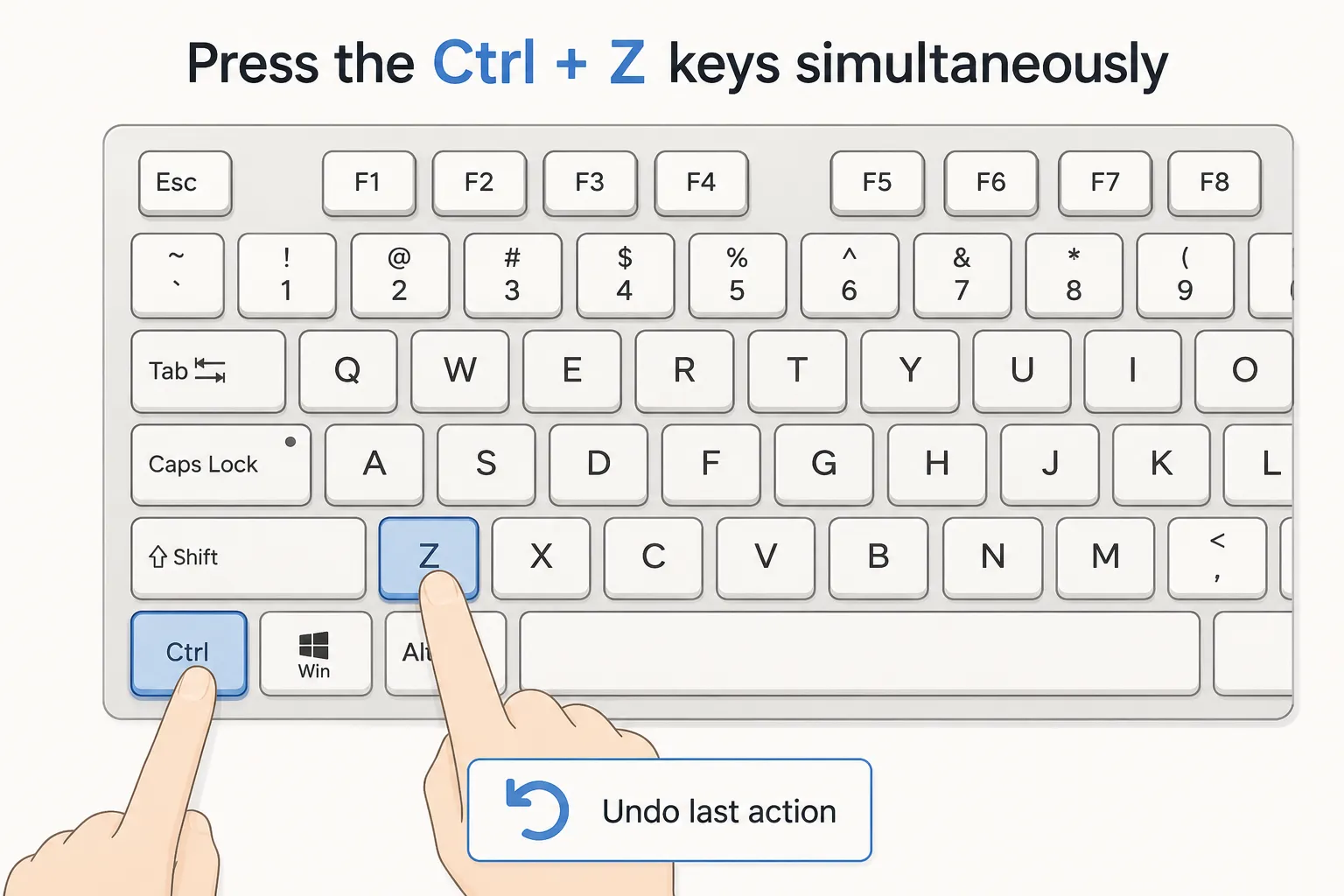
- を押す。 Ctrl + Z キーを同時に押す。.
- または、フォルダの空白領域の内側を右クリックして 削除の取り消し.
この操作で、ファイルはすぐに元の場所に引き戻されます。ただしこの方法は、削除後にフォルダウィンドウを閉じたり、他のファイル操作を行っていない場合にのみ有効です。.
方法2:Windowsのごみ箱をチェックして削除されたドキュメントを復元する
通常、ファイルを削除すると、Windowsは一時的な保存領域にファイルを保存する。したがって、ごみ箱をチェックすることは、次のステップとして最も論理的である。 削除されたドキュメントの復元.
ごみ箱を確認して作業を復元するには、このガイドに従ってください:
- をダブルクリックする。 ごみ箱 アイコンをデスクトップに表示します。.
- 右上の検索バーを使ってファイル名を入力するか、次のようにドキュメントの拡張子を検索します。
.docxまたは.xlsx. - ファイルが多すぎる場合は 削除日 カラムを使用して、最新の日付で項目をソートすることができます。.
- ファイルを右クリックして リストア.
システムは即座にファイルを元のフォルダに送り返す。しかし Shift + Delete ショートカットを使っている場合や、定期的にゴミ箱を空にしている場合は、この方法は使えません。そのような場合は、別の解決策が必要です。.

方法3:Windowsのファイル履歴を使用して古いWordファイルを復元する
Windowsには、ファイル履歴と呼ばれるネイティブのバックアップ機能があります。ファイルを紛失する前にこのオプションを有効にしておくと、次のことができます。 削除されたドキュメントの復元 古いバージョンのファイルを簡単に復元できます。.
この機能を使うには、以下の手順を試す:
- 文書が元々保存されていたフォルダに移動します。.
- フォルダ内で右クリックし プロパティ.
- に切り替える。 旧バージョン タブ.
- 利用可能な自動バックアップのリストを日付と時刻でソートして確認します。.
- 不足しているコンテンツを含むバージョンを選択し リストア.
ファイル履歴またはWindowsバックアップをオンにしたことがない場合、このタブは完全に空白になることに注意してください。履歴ログが見つからない場合は、他の回復オプションを試す必要があります。.

方法4:クラウドバックアップ経由で削除されたドキュメントを復元する
最近の職場や学校では、Microsoft OneDriveやGoogle Drive、Dropboxなどのクラウドストレージシステムを利用しているところがほとんどです。Microsoft Wordアプリケーションがクラウドアカウントに接続している場合、ファイルはまだオンライン上に存在しているかもしれません。.
クラウドプラットフォームは、それぞれ独立したリサイクルシステムを維持しています。あなたのファイルを確認するには、以下の手順に従ってください:
- ウェブブラウザ(OneDriveなど)でアカウントにログインします。.
- を探す。 ごみ箱 または ゴミ オプションを選択する。.
- 見つからないドキュメントを探し、右クリックして リストア.
さらに、クラウドサービスはあなたの編集履歴を追跡する。誤って文書内のテキスト全体を削除して保存した場合、オンライン上でファイルを右クリックして バージョン履歴 で以前の状態にロールバックする。.
方法5:未保存のWord自動回復バックアップを探す
多くのユーザーは 削除されたワード文書を復元 ファイルは、実際には未保存の文書を救出することを意味する。ノートパソコンのバッテリーが切れたり、Wordが突然クラッシュした場合、AutoRecoverバックアップを探すことができる。.
Microsoft Wordは、バックグラウンドで定期的に作業の一時コピーを保存します。これらのファイルを手動で見つけるには、以下のオプションをお試しください:
オプションA:未保存のドキュメント機能を使う
- 空白のMicrosoft Word文書を開く。.
- をクリックする。 ファイル タブを選択し インフォメーション.
- をクリックする。 ドキュメントの管理 ボタンをクリックする。.
- 選択 保存されていないドキュメントの復元 をドロップダウンメニューから選択する。.
- フォルダをブラウズして
.asdファイルを開き 名前を付けて保存.
オプションB:デフォルトのAppDataパスを調べる
Windowsはこれらのファイルをシステムディレクトリに隠すことがあります。ファイルエクスプローラーを開き、このパスに直接移動することで見つけることができます(“YourUsername ”は実際のアカウント名に置き換えてください):
C:♪UsersYourUsernameAppAppDataRoamingMicrosoft

方法6:削除されたWord文書ファイルを復元するためにMagic Data Recoveryを使用する
Windowsの内蔵機能やクラウドバックアップをすべて試したが成功しなかった場合、ファイルはシステムレイアウトから永久に失われている可能性が高い。このような状況は通常、次のような場合に起こります。 ごみ箱を空にする または永久削除のショートカットを使う。まだ希望を失ってはいけません。には 削除されたワード文書を復元 完全に消えてしまったように見えるファイルは、専門的な復元ツールを使用するのが最も確実な方法です。.
Magic Data Recovery は、まさにこの問題に対する強力で安全、かつユーザーフレンドリーなソリューションを提供します。開発者 アマジックソフト, このプログラムは、基本的なファイルシステムの障壁をバイパスして、ストレージドライブのディープセクタをスキャンします。失われたファイルヘッダを再構築し、失われたファイルヘッダを見つけることができます。 .docx, .ドキュメント, そして .asd 既存のデータに損傷を与えることなく、安全にファイルを保存します。.
Word文書を復元するステップバイステップガイド
このソフトウェアを使うのにITの学位は必要ありません。以下の明確なステップに従って、紛失したファイルを安全に取り戻してください:
ステップ1: Magic Data Recoveryのダウンロードとインストール
公式ウェブサイトからMagic Data Recoveryをダウンロードし、ファイルが失われたドライブとは別のローカルドライブにインストールする。この方法により、誤って上書きされることを防ぎ、失われたデータが破壊されることを防ぎます。.
Windows 7/8/10/11およびWindows Serverをサポート
ステップ 2: スキャン対象ドライブの選択
プログラムを起動します。そして、メインインターフェイスから、ファイルが削除された特定のローカルドライブまたはパーティションを選択し、スキャンを開始します。.

ステップ 3: 削除されたファイルのために選択したドライブをスキャンする
ソフトウェアは自動的にアドバンストスキャンを実行します。一方、スキャンの進行に伴い、復元可能なすべてのファイルをリストアップし、リアルタイムで調査結果を追跡することができます。.

ステップ4:復元前に削除されたファイルをプレビューする
次に、プロセスを確定する前に、内蔵のプレビュー機能を使ってファイルの内容を確認します。このステップにより、実際に必要なファイルのみを復元することができます。.

ステップ5:ファイルを安全な場所に復元する
最後に、ターゲットファイルを選択し、別のドライブまたはストレージデバイスに保存します。同じパーティションにデータを復元すると、データが破損する危険性があるので、絶対にしないでください。.

ワード文書の紛失を防ぐための重要なヒント
を知る一方で 削除されたドキュメントの復元 データの損失を完全に防ぐことは、さらに良いことです。いくつかの基本的なアプリケーションの設定を調整することによって、あなたの仕事を保護することができます。.
- 自動回復間隔を下げる: Wordを開き
ファイル > オプション > 保存. .自動回復の保存頻度を10分から2分または3分に変更する。. - オートセーブを有効にする: アクティブなMicrosoft 365サブスクリプションをお持ちの場合は、ドキュメントウィンドウの左上隅にあるAutoSaveスイッチを切り替えると、更新が即座にOneDriveにストリーミングされます。.
- 定期的にダイナミックバックアップを取る: 外付けドライブや信頼できるクラウドサービスプロバイダーを活用し、重要なプロジェクトフォルダを自動的に複製する。.
まとめ
重要な文書を紛失することは間違いなくストレスになりますが、ダメージを元に戻すための非常に効果的な戦略がいくつかあります。まず、次のような緊急の対策から始めるべきである。 Ctrl + Z ショートカットか Windowsのごみ箱. .もし、そのような単純な 文書復元方法 失敗した場合、クラウドバックアップをチェックしたり、自動回復の隠しフォルダを探したりすることで、進捗状況を保存できることがよくある。.
ファイルが永久に削除されたり、ドライブの破損が原因で失われた場合、基本的な手作業では不十分なことがほとんどです。このような困難な状況では、信頼できるサードパーティのツールを選択することが最も安全なアプローチです。私たちは以下をお勧めします。 Magic Data Recovery 最適化されたファイル・スキャン・システム、非破壊の読み取り専用フレームワーク、分かりやすいプレビュー・レイアウトを提供するからです。適切なツールを使用し、迅速に行動することで、ファイルを確実に復元し、すぐに仕事に戻ることができます。.
Windows 7/8/10/11およびWindows Serverをサポート
よくある質問
ごみ箱を空にした後、Word文書を復元できますか?
はい、できます。ごみ箱を空にすると、Windowsはファイルポインタを削除しますが、生のデータはドライブストレージに残ります。したがって、Magic Data Recoveryを導入してディープセクタスキャンを実行し、欠落しているコードブロックを見つけ、ファイルを正常に再構築することができます。.
Windows 10と11では、Wordの一時ファイルはどこに保存されますか?
デフォルトでは、Windowsはシステム一時ファイルや自動保存ファイルを隠しディレクトリに保存する。Win+Rキーを押し、%appdata%TMicrosoftの "acheWord "と入力し、Enterキーを押すと、このフォルダがすぐに開きます。.
Shift + DeleteはWordファイルを完全に消去しますか?
Shift + Deleteコマンドは、ごみ箱を完全にバイパスするようにオペレーティング・システムに指示します。その結果、ファイルは標準的なアプリケーションからはアクセスできなくなります。しかし、基礎となるデータは、新しい保存操作で完全に上書きされるまでディスクストレージに残ります。.
AutoRecover フォルダに保存していない文書が見つかりません。
この問題は通常、自動回復機能を無効にしたか、一時バックアップを生成する前にWordが正常に終了したために発生します。これを防ぐには、[ファイル]>[オプション]>[保存]で設定を確認し、自動保存の間隔が正しく設定されていることを確認してください。.
外付けUSBドライブから削除した文書を復元できますか?
はい、外付けデバイスからファイルを簡単に復元できます。しかし、外付けドライブは、削除されたアイテムのためにWindowsデスクトップのごみ箱を使用しません。つまり、Magic Data Recoveryのような専用ツールを使用する必要があります。.
削除されたワード文書ファイルを復元するためにサードパーティのツールを使用しても安全ですか?
評判の良いソフトウェアを使用しても、非破壊的なツールを選択すれば全く問題ありません。例えば、Amagicsoftのユーティリティは読み取り専用アルゴリズムを使用しています。その結果、元のファイル構造を変更、上書き、または損傷することなく、ドライブを徹底的にスキャンします。.
削除したWordファイルが上書きされたかどうかを知るには?
ファイルのプレビューを確認することで判断できます。Magic Data Recoveryを使用してドライブをスキャンし、テキストのプレビューに破損した文字が表示された場合、別のファイルがデータを部分的に上書きしています。プレビューに異常がなければ、安全に復元できます。.

バシリイは、この分野で約10年の実務経験を持つデータ復元のスペシャリストです。そのキャリアを通じて、彼は削除されたファイル、フォーマットされたドライブ、失われたパーティション、RAWファイルシステムを含む何千もの複雑なケースの解決に成功してきました。彼の専門知識は、16進エディタなどの専門ツールを使用した手動復元方法と、復元ソフトウェアを使用した高度な自動化ソリューションの両方をカバーしています。バシリの使命は、信頼できるデータ復元知識をITプロフェッショナルと一般ユーザーの双方が利用できるようにし、貴重なデジタル資産を保護できるようにすることです。.