
クリックするとファイルが自動的に削除される
ドキュメントをクリックすると、それが選択されたり開かれたりするはずで、ごみ箱に送られるべきではありません。もし、 クリックするとファイルが自動的に削除されてしまう, 、重要なデータを使って問題の検証を行うのはやめてください。Deleteキーの固着、マウスマクロ、入力ドライバーの破損、セキュリティソフトウェア、またはマルウェアなどが、意図しないコマンドを発動させている可能性があります。このガイドでは、原因を特定し、消失したデータを復元し、再発を防ぐ方法について解説します。復元方法のより詳細な概要については、当社の 削除ファイル復元ガイド.
目次
ファイルをクリックすると、なぜ自動的に削除されてしまうのですか?
そのタイミングから多くのことが読み取れます。ファイルをシングルクリックした瞬間にファイルが消えてしまう場合、おそらくその同じ瞬間にWindowsが「削除」コマンドを受け取っているのです。対照的に、数分あるいは数日後に消えてしまうファイルは、多くの場合、ウイルス対策ソフトの隔離機能、Storage Sense、同期ルール、またはスケジュールされたソフトウェアによるものであることが考えられます。.
設定を変更する前に、この簡易診断を行ってください:
観察されるもの | 最も可能性の高い原因 | まず確認すべき場所 |
ファイルを選択すると、そのファイルはすぐにごみ箱に移動します | Deleteキーが反応しなくなった、または入力デバイスのマクロ | キーボード、マウス、タッチパッド |
ファイルがごみ箱を経由せずに消えてしまう | Shiftキーが反応しない、セキュリティソフト、マルウェア、またはその他のプログラム | 入力デバイスと保護履歴 |
ダウンロードした.exe、.dll、またはスクリプトファイルのみが消えてしまう | Microsoft Defender またはサードパーティ製のウイルス対策ソフト | Windowsのセキュリティ > 保護履歴 |
「ダウンロード」フォルダや「ごみ箱」から古いファイルが消えてしまう | Storage Sense のクリーンアップスケジュール | 「設定」>「システム」>「ストレージ」 |
複数のデバイスでデスクトップや「ドキュメント」フォルダのファイルが消えてしまう | クラウド同期の削除またはアカウントに関する問題 | OneDrive のごみ箱と同期状況 |
クリーンブートや別のユーザーアカウントでは、この問題は発生しません。 | スタートアップアプリ、シェル拡張機能、または破損したプロファイル | クリーンブートとユーザープロファイル |
以下の事案に関する支援において ファイルが自動的に削除されてしまう, 、Windows 11 ユーザーは、ドライブが故障したとすぐに思い込んでしまいがちです。そのような可能性もありますが、クリックするだけで即座に削除されてしまう現象は、通常、入力コマンドがきっかけで発生します。まずはその可能性を確かめてみてください。この方法は手早く、元に戻すこともでき、データにさらなる書き込みが行われる心配もありません。.
解決策を試す前に、まずこれを行ってください
トラブルシューティングを行う前に、残りのファイルを保護してください:
- 問題のあるフォルダ内のファイルをクリックするのはやめてください。.
- ファイル名の変更、身代金要求メッセージ、見慣れないプログラム、あるいは複数のフォルダにわたるファイルの急速な削除などが確認された場合は、PCをネットワークから切り離してください。.
- 現時点では、ユーティリティのダウンロード、アップデートのインストール、および影響を受けたドライブへの大容量ファイルのコピーは行わないでください。.
- 可能であれば、別のコンピュータを使用して、リカバリドライブまたはインストーラーを作成してください。.
- 警告や削除の確認画面、Windows セキュリティの通知などを、スマートフォンで写真に撮ってください。.
ファイルを削除すると、通常はそのファイルシステム上の参照が削除され、その保存領域は再利用可能としてマークされます。新しい書き込みによって、その領域が上書きされる可能性があります。SSDの場合、TRIM処理によってデータの復元が難しくなる可能性があるため、処理速度が重要になります。ただし、急いでいるからといって、同じC:ドライブに複数のツールをインストールしてよいと誤解しないでください。.
クリックした際に削除されてしまったファイルを復元する
ディスクへの書き込みが頻繁に行われる修復作業を行う前に、重要なデータをバックアップしておいてください。観察された状況に合わせて、影響が最も少ない方法から試してみてください。.
1. ごみ箱からファイルを復元する
デスクトップ上の関係のないファイルを選択せずに、ごみ箱を開きます。必要に応じて、まずより安全な入力デバイスに切り替えてください。失われた項目を見つけ、それを右クリックして、[ リストア. Windowsは各ファイルを元のフォルダに戻します。.
ごみ箱が開くものの、項目をクリックするとその項目が完全に削除されようとする場合は、物理キーボードを取り外してください。Shift キーや Delete キーが引っかかっていて、まだ押された状態になっている可能性があります。その後、タッチパッド、別のマウス、または画面上のキーボードを使用してください。.
2. Windowsのセキュリティ保護履歴を確認する
アプリ、ダウンロード、DLL、またはスクリプトだけが消えた場合は、Windows セキュリティによって削除されたのではなく、隔離されている可能性があります。[開く] Windowsのセキュリティ > ウイルスと脅威からの保護 > 保護履歴 そして、検出の詳細を確認します。.
マイクロソフトは次のように説明している。 リストア 隔離されたファイルを元の場所に返しますが、一方で デバイス上で許可する 同じ検出結果に対して、直ちに再度の対処が行われるのを防ぎます。これらのオプションは、発行元を信頼しており、ファイルの検証を済ませている場合にのみ使用してください。警告を表示させないためだけに、「ダウンロード」フォルダやドライブ全体を広く除外対象に設定することは絶対に避けてください。Microsoftの 保護履歴に関するガイダンス 現在の動作については。.
3. OneDrive と「以前のバージョン」を確認する
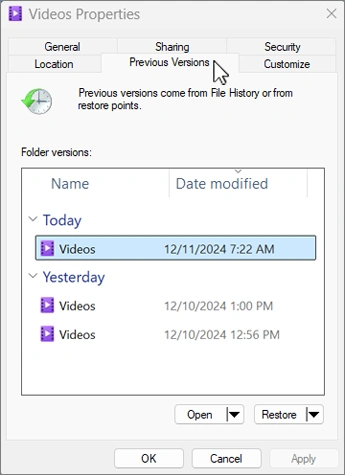
OneDrive によって「デスクトップ」または「ドキュメント」がバックアップされている場合、ファイルを削除すると、その変更がすべてのデバイスに同期されることがあります。Web 版の OneDrive にサインインし、ごみ箱を開いて、失われたアイテムを復元してください。また、正しい Microsoft アカウントにサインインしていること、およびフォルダーのパスが変更されていないことを確認してください。.
データが失われる前に「ファイル履歴」が有効になっていた場合は、ファイルエクスプローラーを開き、以前そのファイルが保存されていたフォルダに移動します。そのフォルダを右クリックし、[ 旧バージョンの復元, 、適切なバージョンを開き、必要なものを復元またはコピーしてください。マイクロソフトの ファイル履歴の手順 この機能は以前のバックアップに依存していることをご確認ください。削除後にこの機能を有効にしても、以前のコピーを復元することはできません。.
4. Magic Data Recoveryを使って完全に削除されたファイルを復元する
コピーが存在しない場合、ごみ箱、隔離領域、およびバックアップ方法では対処できません。そのような状況では、, Magic Data Recovery ストレージデバイスをスキャンして、復元可能なレコードやファイルのシグネチャを検出できます。削除、フォーマット、ファイルシステムのエラー、その他の一般的な状況によって失われたデータをサポートしており、この特定のWindows 11の不具合に限ったものではありません。.

このソフトウェアは、次のような場合に役立ちます。 Windows 11では、クリックするとファイルが自動的に削除されてしまう また、ごみ箱を経由せずに削除してしまった場合や、フォルダ全体が消えてしまったことに気づいた場合などです。その実用的な利点としては、次のようなものがあります:
- さまざまな損失状態に対する迅速かつ詳細なスキャン。.
- 文書、写真、動画、アーカイブ、メールなど、5,000種類以上のファイル形式に対応しています。.
- Windows が認識する内蔵ドライブ、外付けドライブ、USB フラッシュドライブ、およびメモリカードのスキャン。.
- 復元前にファイルの内容を確認するのに役立つフィルター機能とプレビュー機能。.
- コマンドラインでの復旧構文を使用する必要がない、視覚的なワークフロー。.
Windows 7/8/10/11およびWindows Serverをサポート
安全な復旧手順に従ってください:
- Magic Data Recoveryは、データが失われたドライブとは別の物理ドライブにインストールしてください。C:ドライブからファイルが消えてしまった場合は、可能であれば別のディスクを使用してください。.
- プログラムを起動し、問題のあるパーティションまたはストレージデバイスを選択してください。.
- スキャンを開始してください。最初の検索結果に失われたフォルダが含まれていない場合は、詳細スキャンが完了するまでお待ちください。.
- ファイルの種類、パス、サイズ、または日付で絞り込み、プレビューが利用可能な場合は重要なファイルをプレビューします。.
- 必要な項目を選択し、別の物理ドライブに復元してください。.
この方法は、トラブルシューティングによってディスクへのアクセスがさらに増える前に、欠落しているデータに対処できるため、操作を繰り返し元に戻したり、まず修復コマンドを実行したりするよりも信頼性が高い。とはいえ、上書きが行われた後では、どのような復旧プログラムでも実用的な結果が得られるとは限らない。 SSD TRIM. その他の復旧方法については、当社のガイドをご覧ください。 Windows 11で削除したファイルを復元する.
Windows 11でファイルが自動的に削除されるのを防ぐ方法
重要なデータが安全に保護されたら、以下の修正手順を実行してください。テストには、復元した元のファイルではなく、新しく作成した使い捨てのテキストファイルを使用してください。.
対処法 1. キーボードを取り外して点検する
「Delete」キーが詰まっていることが、その原因として最も直接的な説明となります。 クリックするとファイルが自動的に削除されてしまう. 外付けキーボードの接続を解除し、マウスを使って一時ファイルを選択します。ノートパソコンの場合は、別のキーボードを接続するか、 Windows + Ctrl + O 問題のデバイスを除外した状態でテストを続行する。.
Delete、Shift、Ctrl、Alt キーを数回押して離してください。汚れ、キーキャップの破損、液体の浸入がないか確認してください。キーボードに触れていないにもかかわらず削除の確認メッセージが表示される場合は、デバイスを交換するか、専門業者にクリーニングを依頼してください。ゴミ箱を経由せずにファイルが削除されてしまう場合は、Delete キーだけでなく Shift キーにも特に注意を払ってください。.
解決策 2. マウス、タッチパッド、およびマクロソフトウェアを確認する
ゲーミングマウスやプログラム可能なタッチパッドでは、1つのボタンに複数のキー操作を割り当てることができます。プロファイルに不具合があると、通常のクリックで「Select」+「Delete」が実行されてしまう場合があります。マウスを外し、別のモデルを使用するとともに、設定ソフトウェアを閉じてください。また、「Delete」、「Shift」+「Delete」、またはスクリプトによるファイル操作を含むマクロもすべて削除してください。.
マウスを変更すると停止する場合は Windows 11でファイルをクリックした際に、ファイルが自動的に削除されないようにする, 、再接続する前に、そのデバイスのオンボードプロファイルをリセットしてください。別のコンピュータでデバイスを動作させてみれば、不具合がハードウェアに起因するものかどうかを確認できます。.
解決策 3. 入力デバイスドライバを再インストールする
Windowsでは通常、再起動後に標準の入力ドライバが再インストールされます:
- 右クリック スタート そして開く デバイスマネージャー.
- 拡大する キーボード そして マウスおよびその他のポインティングデバイス.
- 問題のあるデバイスを右クリックし、[ ] を選択します。 デバイスのアンインストール.
- PCを再起動する。.
- そのデバイスに専用のドライバーやファームウェアの更新が必要な場合は、ノートパソコン、キーボード、またはマウスのメーカーのウェブサイトをご覧ください。.
出所不明のウェブサイトから、汎用的な「ドライバー更新ツール」パッケージをダウンロードするのは避けてください。デバイスマネージャーやメーカーのサポートページの方が、より安全な情報源です。.
対策 4. ウイルス対策ソフトの動作を確認する――むやみに保護機能を無効にしない
特定のファイル形式が、そのファイルを開いた後にのみ消えてしまう場合は、「保護履歴」およびサードパーティ製のセキュリティスイートのログを確認してください。検出名、影響を受けたパス、時刻、および発行元を確認してください。.
そのファイルが正当なものである場合は、セキュリティ定義を更新し、ベンダーに誤検出の報告を行ってください。検証が完了してから、対象を限定したファイルまたはフォルダの除外設定を追加してください。判断に迷う場合は、そのファイルを隔離したままにしておいてください。リアルタイム保護を無効にすると、単なる削除に関する混乱が、実際の感染へと発展する恐れがあります。.
修正 5. ストレージセンスの設定
Storage Senseは通常、ドキュメントをクリックした瞬間にそのドキュメントを削除することはありません。とはいえ、次のように説明できます。 Windows 11でファイルが自動的に削除されてしまう ごみ箱、一時フォルダ、または「ダウンロード」フォルダから、スケジュールに従って削除します。.
オープン [設定] > [システム] > [ストレージ] > [ストレージセンス]. 実行頻度と、ごみ箱および「ダウンロード」フォルダの保存期間設定を確認します。選択してください 決して そのフォルダに作業ファイルが含まれている場合は、「ダウンロード」フォルダのクリーンアップを行うか、診断中は「ストレージセンス」をオフにしてください。マイクロソフトによると、「ストレージセンス」は一時ファイルやごみ箱内の項目を自動的に削除し、その領域の空き容量を確保することがあるとのことです。 Windows ストレージに関するガイダンス.
対策 6. マルウェアのスキャンを行う
複数のフォルダにわたる予期せぬファイルの削除、セキュリティ設定の無効化、正体不明のプロセス、またはファイル拡張子の変更が見られた場合は、マルウェアの検査を行う必要があります。「Windows セキュリティ」で、[開く] をクリックして ウイルスおよび脅威からの保護 > スキャンオプション. 次のコマンドを実行します フルスキャン. 不審な行動が続く場合は、[選択] をクリックしてください Microsoft Defender オフラインスキャン, これは マイクロソフトが確認した コンピュータを再起動し、Windows 回復環境でスキャンを実行します。.
アクティブなマルウェアの疑いがある場合は、スキャンが完了するまでコンピュータをオフラインの状態にしておいてください。駆除後は、特に感染によって認証情報が盗まれた可能性がある場合は、安全が確認されている別の端末から重要なパスワードを変更してください。.
解決策 7. クリーンブートまたは新しいユーザーアカウントを試す
クリーンブートでは、Windows を必須のサービスとスタートアッププログラムのみを起動した状態で起動するため、サードパーティ製のシェル拡張機能、自動化ユーティリティ、およびバックグラウンドアプリの影響を特定しやすくなります。Microsoft の クリーンブート手順, 、サードパーティ製のサービスを無効にする前に、マイクロソフトのサービスを非表示にするよう注意してください。問題が解消されたら、サービスがグループごとに再有効化し、問題が再発するまで繰り返します。この手順は、手当たり次第にプログラムをアンインストールするよりも、競合の原因をより確実に特定することができます。.
次に、ローカルのテストユーザーを作成し、一時ファイルを使用して問題を再現してください。そこで同じマウスとキーボードが正常に動作する場合は、元の Windows プロファイル、あるいはそのユーザー固有のソフトウェアに破損がある可能性があります。個人データは、復元とスキャンが完了してから移動してください。.
修正 8. DISM と SFC を使用して Windows コンポーネントを修復する
正常に動作することが確認済みの入力デバイスを使用し、クリーンブートを行っても問題が解決しない場合は、システムの修復機能を使用してください。開く ターミナル(管理者) または コマンドプロンプト(管理者) そして、次のように実行します:
- DISM.exe /オンライン/クリーンアップ-イメージ/RestoreHealth
- sfc /scannow
まずDISMを実行してください。マイクロソフトによると、DISMは、システム ファイル チェッカーが保護されたWindowsファイルを検証する前に、破損の修復に必要なファイルを提供するとのことです。これらのツールはシステム構成要素を修復するものであり、削除された個人用ドキュメントを復元するものではありません。マイクロソフトの DISM および SFC の手順 いずれかのコマンドでエラーが発生した場合。.
対策 9. システムの復元やリセットは、あくまで最後の手段として利用してください
もし クリックするとファイルが自動的に削除されてしまう ドライバー、ユーティリティ、または Windows の設定変更後に問題が発生した場合、システムの復元を実行すると、システム設定が以前の復元ポイントの状態に戻ることがあります。削除された個人用ファイルは復元されません。作業を進める前に、復元されたデータをバックアップしてください。.
Windowsのリセットを実行すると、ディスクへのアクセスが大幅に増加し、アプリケーションや設定が削除される可能性があります。リセットは、復旧、マルウェアのチェック、クリーンブートテスト、およびシステムの修復がすべて失敗した場合にのみ実行してください。各リセットオプションを注意深く読み、外部ドライブに検証済みのバックアップを保管しておいてください。.
問題が解決したかどうかを確認する方法
「Click-Test」という名前のフォルダを作成し、その中に使い捨てのテキストファイルを3つ配置します。各ファイルをシングルクリック、ダブルクリック、右クリック、ドラッグ、および名前変更を行います。Windowsを再起動して、テストを繰り返します。その後、「保護履歴」、「ごみ箱」、および同期クライアントを確認し、予期しない動作がないか確認してください。.
最後に、「ファイル履歴」やその他のバージョン管理機能付きのバックアップを常に有効にしておきましょう。バックアップは、同じディスク上の別のフォルダに保存するだけでなく、別のドライブや信頼できるバックアップ先にも保存しておく必要があります。原因がマクロやセキュリティルールだった場合は、変更した設定を記録しておき、問題が再発した際に診断しやすくしておきましょう。.
まとめ
を見たとき クリックするとファイルが自動的に削除されてしまう, まずは物理キーボード、マウス、およびマクロの設定から確認してください。これらは、「クリックして削除」という直ちに現れる症状に最も合致するからです。 特定のアプリやファイルが削除されている場合は「保護履歴」を確認し、スケジュールに従ってクリーンアップ対象の場所からファイルが消えてしまう場合のみ「ストレージセンス」を点検してください。マルウェアスキャン、クリーンブートテスト、DISM、SFCを利用すれば、レジストリを危険にさらすことなく、あまり目立たない原因を網羅的に調査できます。.
データが失われた場合は、まず「ごみ箱」、「隔離領域」、「OneDrive」、または「ファイル履歴」を確認してください。バックアップコピーが残っていない場合は、, Magic Data Recovery このツールは、削除されたデータをスキャンし、フォーマットされたファイルやファイルシステムのエラーにも対応し、5,000種類以上のファイル形式をサポートしており、結果を別の場所に保存する前にプレビューできるため、検討する価値があります。また、 削除ファイル復元ガイド その他の復旧方法や予防策については、こちらをご覧ください。.
Windows 7/8/10/11およびWindows Serverをサポート
よくあるご質問
ファイルをクリックすると、なぜ自動的に削除されてしまうのですか?
「Delete」キーが押されたままになっている場合や、マウスのマクロ、あるいは入力ドライバーの不具合により、ファイルを選択するたびに削除コマンドが送信されることがあります。ダウンロードしたファイルや実行可能ファイルだけが消えてしまう場合は、代わりにウイルス対策ソフトの隔離エリアを確認してください。「ダウンロード」フォルダやごみ箱から定期的にファイルが削除される場合は、「Storage Sense」が原因である可能性があります。.
Windows 11で、ファイルをクリックした際に自動的に削除されないようにするにはどうすればよいですか?
キーボードとマウスを外し、正常に動作することが確認済みの入力デバイスを使用して、一時ファイルの動作を確認してください。Deleteマクロをすべて削除し、関連するドライバを再インストールしてください。次に、「保護履歴」を確認し、マルウェアのスキャンを実行し、クリーンブートを使用してバックグラウンドで動作しているソフトウェアを特定してください。.
Windows Defenderは、ファイルを開いたときにそのファイルを削除することはありますか?
Microsoft Defender は、ダウンロード、アクセス、または実行中にファイルを検出した場合、そのファイルを隔離することがあります。「Windows セキュリティ」>「ウイルスと脅威の防止」>「保護履歴」を確認してください。ファイルのソースと発行元が信頼できるものであることを確認してから、そのファイルを復元するか、アクセスを許可してください。.
Windows 11では、Storage Senseによってファイルが自動的に削除されますか?
はい。設定によっては、Storage Sense が一時的なコンテンツや古い項目を「ごみ箱」や「ダウンロード」フォルダから削除することがあります。通常、普通のドキュメントがクリックした瞬間に消えてしまうような現象はこれで説明できませんので、現象が発生したタイミングに合わせて適切な対処を行ってください。.
クリックしたファイルはなぜごみ箱を経由せずに削除されてしまうのですか?
Shift キーが押されたままの状態のまま Delete キーを押すと、ファイルが完全に削除されてしまうことがあります。また、大容量のファイル、リムーバブルドライブ上のファイル、ネットワーク上のファイル、あるいは一部のプログラムによって削除された項目も、ごみ箱を経由せずに直接削除される場合があります。復元ソフトウェアを実行する前に、入力デバイス、セキュリティ履歴、同期の履歴、およびバックアップを確認してください。.
Windows 11では、完全に削除されたファイルを復元することはできますか?
削除されたデータが新しいデータで上書きされるまでは、復元が可能である可能性があります。影響を受けたドライブの使用を中止し、バックアップを確認した上で、安全な場所からスキャンを行ってください。SSDのTRIM機能を利用することで復元できる可能性を高めることができますので、速やかに対応し、復元したファイルは別のドライブに保存してください。.
SFC や DISM を使えば、削除してしまった個人ファイルを復元できますか?
いいえ。DISM や SFC は Windows のコンポーネントや保護されたシステムファイルを修復するものであり、個人の写真、ドキュメント、動画などを復元するものではありません。個人のファイルについては、ごみ箱、ファイル履歴、OneDrive、またはデータ復元ソフトウェアを使用し、データが安全に保存された後に Windows を修復してください。.
Microsoft Defender からフォルダを除外しても安全ですか?
除外設定を行うと、その場所のスキャン範囲が狭まり、その結果、保護レベルが低下します。ファイルを確認し、その出所が信頼できると判明した場合にのみ、除外設定を追加してください。「ダウンロード」フォルダ全体、ユーザープロファイル全体、またはドライブ全体を除外するよりも、対象を限定した除外設定を行うことをお勧めします。.

Jasonは、15年以上の実務経験を持つデータ復旧およびテクニカルサポートの専門家です。 彼は第一線のユーザーと幅広く連携し、困難なデータ損失事例のトラブルシューティングを行うとともに、誤削除、ドライブのフォーマット、ファイルシステムの破損、パーティションの消失、システム障害、その他の緊急の復旧事態に対して、実用的な復旧ソリューションを提供してきました。また、バックアップと復元、ファイル修復、災害復旧にも精通しており、安全かつ信頼性が高く、技術的に正確な指導を特に重視しています。.