
NASドライブからデータを復元する:7つの安全な方法
必要な場合 NASドライブからデータを復元する, まず、実際に何が起きたのかを特定します。誤って削除されたファイル、NASのごみ箱が空になっている場合、エンクロージャーの故障、RAIDアレイの劣化、物理ディスクの損傷など、それぞれ異なる復旧方法が必要となります。多くの場合、ディスクレベルの復旧を行う前に、NASに組み込まれている保護機能を確認すべきです。.
ほとんどのNASデバイスは、最終的にはHDDやSSDにデータを保存するため、基本的な ハードドライブ回復ソリューション また、基盤となるディスクの損傷を防ぐのにも役立ちます。組み込みの回復オプションが利用できず、問題のあるストレージをWindowsに対して独立したスキャン対象として安全に提示できる場合は、, Magic Data Recovery 削除されたファイルやフォーマットされたファイルの復元に役立つ可能性があります。.
Windows 7/8/10/11およびWindows Serverをサポート
目次
NASドライブからデータを復元する前に
NASは、通常の外付けハードドライブよりも複雑な構造をしています。Synology、QNAP、WD、ASUSTORなどのシステムでは、RAIDやSHRを利用して複数の物理ディスクを結合することが可能です。また、Linuxファイルシステム、スナップショット、ストレージプール、暗号化、論理ボリューム管理などの機能も利用できます。.
したがって、その前に NASドライブからデータを復元する, 以下の注意事項に従ってください:
- NAS上でのファイルのコピー、同期、ダウンロード、および作成を中止してください。.
- 可能であれば、自動バックアップや同期ジョブを一時停止してください。.
- Windows から NAS ディスクの初期化を求められても、初期化しないでください。.
- Windows が「サポートされていないファイルシステム」と表示されたからといって、安易にディスクのフォーマットを行わないでください。.
- どのディスクが故障したのかが判明するまでは、RAIDの再構築を開始しないでください。.
- 取り外したディスクには、それぞれ元のベイ番号をラベルで明記してください。.
- ディスクの元の順序を保持してください。.
- ドライブからカチカチという音がしたり、繰り返し接続が切れたり、深刻なハードウェアエラーが発生したりした場合は、DIYによる復旧作業を中止してください。.
主な問題が、マップされたネットワークフォルダからの削除である場合は、こちらのガイドをご覧ください。 ネットワークドライブから削除されたファイルを復元する方法. 次のようなマップされたドライブ: Z: これは単なるネットワークパスに過ぎず、実際に削除されたデータは、その背後のNASやサーバーのストレージ上に残っています。.
また、RAIDはバックアップではないという点にも留意してください。RAIDは特定のディスクに障害が発生した際の可用性を向上させますが、誤削除、ランサムウェア、ファイルの破損、あるいはすべてのマルチディスク障害からデータを保護するものではありません。.
方法 1:ごみ箱から削除された NAS ファイルを復元する
単純な削除を行う場合、最も安全な方法は NASドライブからデータを復元する 通常はNASのごみ箱です。.
この方法では、削除されたセクタを復元することはできません。その代わり、削除後もNASが意図的に保持していたファイルを復元します。.
Synology NASドライブから削除されたファイルを復元する方法
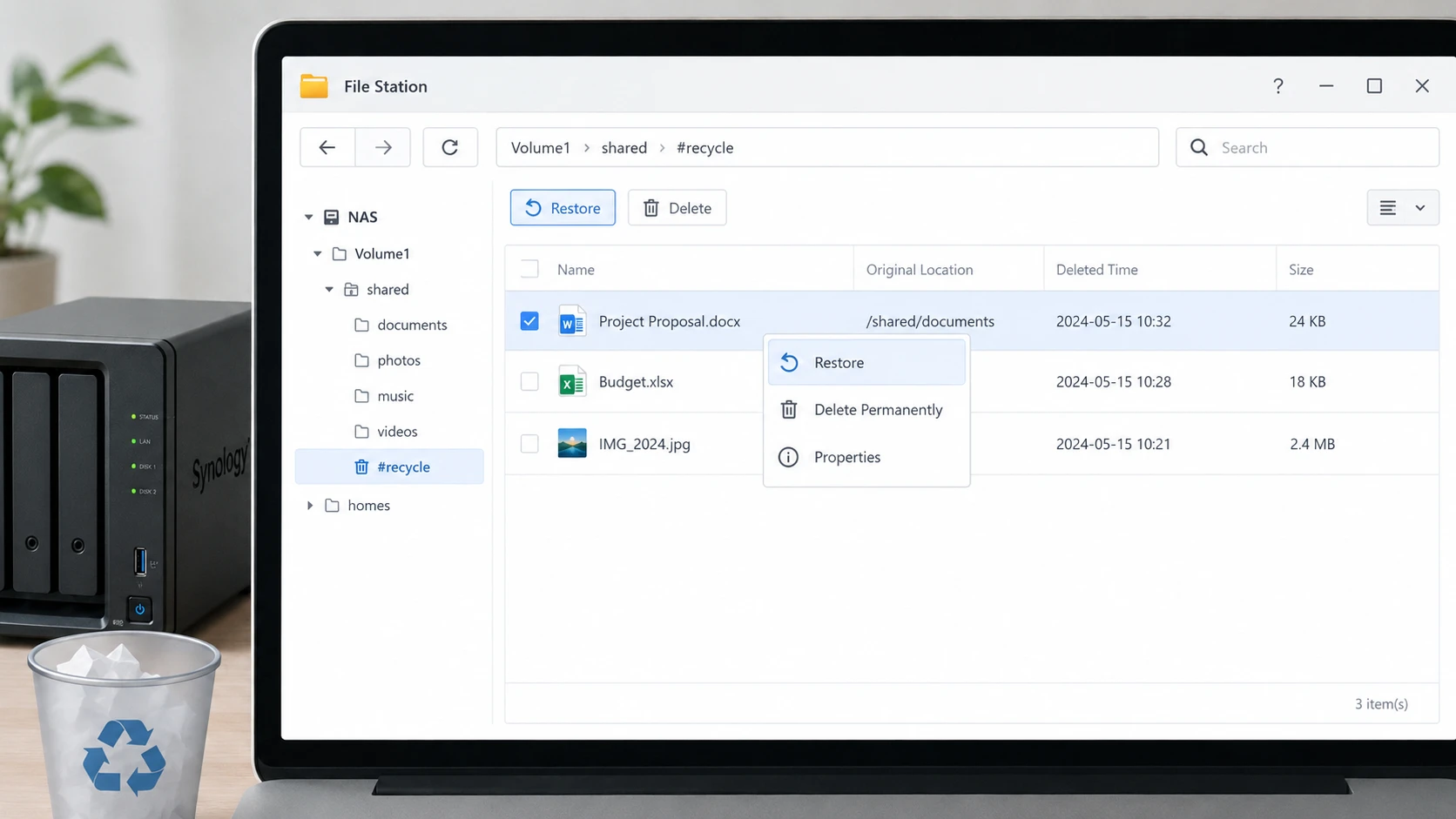
をお探しなら Synology NASドライブから削除されたファイルを復元する方法, 開く ファイルステーション そして、 #recycle 影響を受けた共有フォルダ内のディレクトリ。.
削除前に「ごみ箱」機能が有効になっていた場合、Synologyは削除されたファイルをそこに保持することができます。その後、必要なファイルやフォルダを選択して復元することができます。.
ただし、以下の場合にはこの方法は機能しません:
- ごみ箱が無効になっていました。.
- ごみ箱はすでに空にされています。.
- 自動クリーンアップタスクによって、そのファイルが削除されました。.
- 共有フォルダ自体にアクセスできなくなってしまいました。.
- ストレージプールの破損により、DSMがボリュームをマウントできなくなっています。.
そのような状況では、スナップショットとバックアップを継続してください。.
ネットワークごみ箱を使用してQNAPドライブからデータを復元する
へ QNAPドライブからデータを復元する 誤って削除してしまった場合は、次を開いてください ファイルステーション そして、 ごみ箱.
QNAPの「ネットワークごみ箱」は、削除が行われる前にこの機能が有効にされていた場合、対応している共有フォルダから削除されたファイルを保持することができます。.
必要なファイルがまだ残っている場合は、より低レベルの復旧を試みる前に、そのファイルを復元してください。.
方法 2:スナップショットを使用して NAS ドライブからデータを復元する
ごみ箱が空の場合、スナップショットは、次に安全な方法となる可能性があります。 NASドライブからデータを復元する.
スナップショットは、特定の時点におけるサポート対象のストレージの状態を記録したものです。したがって、次のような場合に役立ちます:
- 削除
- 差し替えられました
- 修正が不適切でした
- ランサムウェアによる被害
- 不要なバージョンで上書きされてしまった
対応しているSynologyシステムでは、スナップショットレプリケーション機能により、以前のスナップショットからファイルを復元することができます。設定によっては、SMB経由で以前のバージョンにアクセスすることも可能です。.
同様に、QNAPのスナップショットを使用すれば、ストレージボリューム全体を復元することなく、個々のファイルやフォルダを復元することができます。.
スナップショットは、セクタ単位のスキャンを回避できるため、特に有用です。しかし、, 自動保存やスナップショットは恒久的なバックアップではありません. 古いスナップショットは、保存期間の設定に従って、いずれ削除される場合があります。.
方法 3:バックアップから NAS のデータを復元する
NASを分解する前に、すでに別のコピーが存在しないか確認してください。.
バックアップをとっておく方が、~しようとするよりも安全な場合が多い。 NASドライブからデータを復元する 削除されたセクタが無傷のままであることに依存しないため、直接的に行える。.
考えられる場所としては、次のようなものがあります:
- USBバックアップドライブ
- もう1台のNAS
- Synology Hyper Backup
- QNAP HBS
- クラウドバックアップサービス
- Windows またはワークステーションのバックアップ
- オフラインアーカイブストレージ
- 過去のサーバー移行
可能であれば、まず別のディレクトリにファイルを復元してください。その後、復元されたドキュメント、データベース、写真、またはプロジェクトファイルが正しく開くことを確認してから、現在のNASのデータを上書きしてください。.
また、同期とバックアップの違いも理解しておく必要があります。双方向の同期ジョブでは、誤って削除したデータが別のデバイスにコピーされてしまう可能性がありますが、バージョン管理されたバックアップであれば、以前のバージョンを保持することができます。.
方法 4:NAS エンクロージャーが起動しない場合のデータ復旧
ハードドライブに問題がないにもかかわらず、NAS本体が故障してしまうことがあります。.
例えば、筐体には次のようなものが含まれる場合があります:
- 電源の故障
- マザーボードの損傷
- ファームウェアの不具合
- ネットワークインターフェースの障害
- オペレーティングシステムの問題
この状況では, NASドライブからデータを復元する これは、削除されたファイルを検索するのではなく、既存のファイルシステムにアクセスすることを意味します。.
サポート対象のSynologyシステムについては、Synologyが、必要なすべてのディスクをPCに接続し、Linuxを使用して特定のRAID、SHR、Btrfs、およびext4構成を構築するための手順を文書化しています。.
Windowsに1台のディスクを接続しただけで、ファイルが表示されるとは限らないので、そのようには考えないでください。.
多くのNASシステムでは、Windowsでは認識できないLinuxファイルシステムやRAID構成が使用されているため、Windowsは代わりにそのドライブの初期化やフォーマットを求める場合があります。.
Windows が接続されたディスクを正しく認識できない場合は、こちらの記事で、論理的な検出の問題とハードウェアの故障の違いを確認してください。 ハードドライブが認識されない場合の対処法 ディスク上の設定を変更する前に。.
方法 5:障害が発生した RAID または NAS ストレージプールを再構築する
RAID自体が故障した場合、マルチディスクNASの復旧はより複雑になります。.
NASによっては、アレイで以下のものが使用される場合があります:
- RAID 0
- RAID 1
- RAID 5
- RAID 6
- RAID 10
- Synology SHR
- ベンダー固有のストレージレイアウト
RAIDのメタデータが破損した場合、専用のRAID復旧ソフトウェアを使用して、ディスクの順序、RAIDレベル、ストライプサイズ、パリティのローテーション、オフセットなどの情報をもとに、アレイを仮想的に再構築する必要がある場合があります。.
多くの場合、これは通常のファイル復元を行う前に実施する必要があります。.
RAIDに特化したソフトウェアが、損傷したアレイをどのように再構築するかについての詳細については、 DiskInternals RAID リカバリガイド.
ディスクの順序を維持することが極めて重要なルールです。.
NASドライブを4台取り外した場合は、直ちに「ベイ1」「ベイ2」「ベイ3」「ベイ4」とラベルを付けてください。ディスクの順番を入れ替えたり、別のNASで自動的に初期化させたりしないでください。.
同様に、別のディスクの状態が不安定な場合は、障害が発生したアレイの再構築を繰り返し行わないようにしてください。RAIDの再構築は、正常に動作しているドライブに多大な読み取り負荷をかけ、すでに不安定な状況をさらに悪化させる恐れがあります。.
方法 6:適切な NAS ケースで Magic Data Recovery を使用する
Magic Data Recovery このツールは、Windowsが物理ドライブまたはパーティションとしてアクセスできるストレージデバイスからのファイル復元を目的として設計されています。復元の手順としては、ストレージデバイスを選択し、スキャンを行い、復元可能なファイルをプレビューし、復元したデータを別の場所に保存します。.
ただし、NASの復旧には重要な制限があります:
Magic Data RecoveryはRAID再構築ツールではありません。.
したがって、RAID 5、RAID 6、SHR、またはその他のストライプ配列から1つの構成要素を取り外し、そこにファイルシステム全体が含まれていると想定すべきではありません。.
Magic Data Recoveryは、次のような場合に適しています:
- このNASは、マルチディスクRAIDではなく、単体のディスクを採用していました。.
- 削除されたファイルは、直接アクセス可能なストレージディスク上に存在していました。.
- NASのバックアップ用ディスクが誤ってフォーマットされてしまいました。.
- 復元または再構築された論理ボリュームを、Windows にマウントすることができます。.
- NASに接続されていた別のUSBメモリまたは拡張ディスクからファイルが削除されました。.
ごみ箱、スナップショット、バックアップとは異なり、復元ソフトウェアは、通常のファイルシステムへのアクセスでは利用できなくなったファイルデータを、ストレージ内から検索します。.
HDDから削除されたデータの復元について、より詳しい説明は以下をご覧ください。 ハードドライブから削除されたデータを復元する方法.
標準の復元機能がうまくいかなくなった場合は、新しいデータが削除されたファイルを上書きしてしまう前に、Magic Data Recoveryを試してみてください。.
Magic Data Recovery を使用して NAS ドライブにアクセスする方法
ステップ1: Magic Data Recoveryのダウンロードとインストール
WindowsにMagic Data Recoveryをダウンロードしてインストールしてください。.
ただし、問題のあるドライブやパーティションにはインストールしないでください。同じ保存領域に新しいプログラムファイルを書き込むと、削除されたデータが上書きされてしまう可能性があります。.
Windows 7/8/10/11およびWindows Serverをサポート
ステップ2: 選択 NASのファイルが保存されていたドライブ
スタンドアロンのNASディスク、バックアップディスク、またはその他の適切なストレージデバイスをWindowsに接続します。Magic Data Recoveryを起動し、紛失したファイルが元々保存されていたドライブを選択します。.
そのディスクがマルチディスクRAIDまたはSHRアレイに属している場合は、そのディスクを個別にスキャンしないでください。まず、論理アレイを再構築してください。.

ステップ3: スキャン NAS上のファイルが紛失または削除された場合
スキャンを開始します。ソフトウェアが選択したストレージデバイスを検索し、識別できたファイルを順次表示していきます。スキャンが進行している間も、結果を確認することができます。.
この処理中は、ソースドライブを変更しないようにしてください。.

ステップ4: プレビュー 復旧前のファイル
用途 プレビュー 利用可能な場合は、見つかったファイルに期待される内容が含まれているかどうかを確認します。.
プレビュー機能は、復元されたファイルのファイル名が似ている場合に特に役立ちます。ただし、破損していたり断片化されていたりするファイルすべてが、必ずしも正常にプレビューできるとは限りません。.

ステップ5: 回復する ファイルを安全な場所へ
必要なファイルを選択し、別の正常なドライブに復元してください。.
復旧処理が進行中の間は、復旧したデータを元のNASディスク、バックアップディスク、またはパーティションに書き戻さないでください。.

ディスクレベルでの復旧に関するその他の原則については、 ハードディスク復旧ガイド 書き込みを停止し、別のドライブにデータを復元することがなぜ重要なのかを説明しています。.
方法 7:物理ディスクの故障には、専門の NAS 復旧サービスを利用する
ソフトウェアでは、物理的なディスクの損傷を修復することはできません。.
1台以上のNASドライブが以下の状態にある場合:
- カチカチという音やギシギシという音がする
- 繰り返し接続を解除する
- 正しく回転しない
- BIOSまたはコントローラから消える
- 深刻な読み取りエラーが発生する
- アクセス中にシステムがフリーズする原因となる
通常のソフトウェアによる復旧を試みるのはやめてください。.
専門のデータ復旧ラボでは、不安定なドライブから制御されたディスクイメージを作成し、そのイメージを用いてRAIDの再構築を試みることができます。.
これは、複数のRAIDメンバーが故障した場合に特に重要です。.
また、暗号化メタデータが破損している場合、RAID構成が不明な場合、あるいはNASに代替不可能な業務データが保存されている場合は、専門業者による復旧を検討すべきです。.
NASの復旧確率を高める方法
準備を始めるのに最適な時期は NASドライブからデータを復元する データが失われる前です。.
実用的なNAS保護戦略には、以下の要素を含めるべきです:
- ごみ箱を有効にする 重要な共有フォルダについて。.
- スナップショットの設定 NASおよびファイルシステムがそれらに対応している場合。.
- バージョン管理されたバックアップを作成する 同期に完全に依存するのではなく。.
- 別の場所にバックアップを保存しておく NASの外。.
- オフラインまたは別の場所でのコピーを保持する 重要なファイルの。.
- RAID構成とディスクの順序を記録する。.
- 暗号化キーおよび復元キーを安全に保管してください。.
- ドライブの状態を監視し、性能が低下しつつあるディスクは早めに交換してください。.
- バックアップを定期的にテストする 「復元できる」と決めつけるのではなく、.
これらの対策により、複数の復旧層が確保されています。したがって、1つの障害が発生したからといって、必ずしもデータが永久に失われるわけではありません。.
まとめ
最も安全な方法 NASドライブからデータを復元する データの消失状況によって異なります。 通常の削除の場合は、まずSynologyまたはQNAPの「ごみ箱」を確認してください。次に、スナップショットやバックアップを確認します。NAS本体が故障してもディスクに問題がない場合は、ディスクセット全体を保全し、メーカーの復旧手順に従ってください。一方、RAIDが破損した場合は、通常、個々のファイルを復元する前に、RAID対応の再構築が必要となります。.
また、Amagicsoftの ハードドライブ回復ソリューション 多くのNASシステムの基盤となっている物理HDDの復旧方法について理解するため。.
組み込みのリカバリ方法が失敗し、失われたファイルが独立したドライブ、あるいは安全にアクセス可能なドライブに保存されている場合は、, Magic Data Recovery 実用的なディスクスキャン機能を提供できます。ただし、NASのアーキテクチャ上、RAIDの再構築、スナップショット、バックアップ、あるいは専門的な復旧作業が必要となる場合は、これらに取って代わるものではなく、補完的な役割を果たすべきです。.
Windows 7/8/10/11およびWindows Serverをサポート
よくあるご質問
ファイルを完全に削除した後、NASドライブからデータを復元することはできますか?
確かに、復元は依然として可能かもしれませんが、まずはスナップショットやバージョン管理されたバックアップから試してみてください。これらは、削除されたセクタをスキャンすることなく、既存のコピーを保持してくれるからです。もしどちらも存在しない場合は、NASへのデータ書き込みを停止してください。書き込みを続けると、削除されたコンテンツが上書きされてしまう可能性があります。SSDのTRIM、RAIDの動作、暗号化、およびその後の書き込みは、すべて、完全に削除されたファイルを復元できる可能性を低下させる要因となります。.
ごみ箱が空の場合、Synology NASドライブから削除されたファイルを復元するにはどうすればよいですか?
スナップショットレプリケーション、以前のバージョン、Synology Driveのバージョン履歴、Hyper Backup、および外部バックアップコピーを確認してください。これらの中に失われたファイルが含まれていない場合は、ディスクレベルの復元が必要になる可能性があります。ただし、RAIDおよびSHRボリュームは多くの場合、複数のディスクにまたがっているため、まずアレイを再構築せずに、取り外された1台のメンバーディスクを完全に復元可能なボリュームとして扱わないでください。.
QNAPドライブからデータを復元するにはどうすればよいですか?
まず、QNAPの「ネットワークごみ箱」を確認してください。次に、利用可能なスナップショットとHBSバックアップを点検します。ストレージプールがマウントされなくなった場合は、問題がNASエンクロージャー、ファイルシステム、またはRAID構成のいずれに起因するかを特定してください。 マルチディスク構成のQTSまたはQuTS heroアレイでは、1台の構成ディスクに対して通常のファイル復旧ソフトウェアを実行するのではなく、RAID対応の再構築が必要になる場合があります。.
Magic Data RecoveryはNASのネットワーク共有を直接スキャンできますか?
Magic Data Recoveryは、Windowsが適切な物理ドライブまたはパーティションとしてアクセスできるストレージで動作します。マップされたNASパス経由でのRAID再構築を行うようには設計されていません。通常のネットワーク共有については、まずごみ箱、スナップショット、およびバックアップを確認してください。ディスクレベルの復旧は、サポートされている構成で基盤となるストレージに安全にアクセスできる場合にのみ使用してください。.
NASのファイルを復元する前に、不具合が生じたRAIDを再構築すべきでしょうか?
必ずしもそうとは限りません。RAIDの再構築では、アレイ全体にデータが書き込まれ、正常に動作しているディスクにかなりの負荷がかかります。もし別のディスクの状態が不安定な場合、再構築を行うと復旧がさらに困難になる可能性があります。重要なファイルにすでにアクセスできない状態にある場合や、複数のディスクでエラーが発生している場合は、ドライブを現状のまま保存し、可能であればイメージを作成した上で、再度の再構築を行う前にRAID対応の復旧方法を検討してください。.
WindowsがなぜNASのハードドライブをフォーマットするよう求めてくるのですか?
多くのNASシステムでは、Linuxファイルシステム、RAIDメタデータ、LVM、あるいはWindowsでは直接解釈できないベンダー固有のストレージレイアウトが使用されています。そのため、正常に動作しているNASのディスクでも、Windows PCに接続すると「RAW」「初期化されていない」「フォーマットされていない」と表示されることがあります。 単に読み取り可能にするためだけにディスクを初期化したりフォーマットしたりしないでください。そうすると、復旧に必要なストレージのメタデータが変更されてしまいます。.
NASのデータ損失を防ぐには、どのような方法が最適でしょうか?
複数の独立した保護層を設けてください。重要な共有フォルダにはごみ箱機能を有効にし、スナップショットを設定し、別のストレージにバージョン管理されたバックアップを保持してください。さらに、重要なデータについては、少なくとも1つのオフラインまたはオフサイトのコピーを保管してください。RAID構成、ディスクの順序、暗号化キーを文書化し、ドライブの状態を監視するとともに、RAIDだけに頼るのではなく、定期的にバックアップの復元テストを行ってください。.

バシリイは、この分野で約10年の実務経験を持つデータ復元のスペシャリストです。そのキャリアを通じて、彼は削除されたファイル、フォーマットされたドライブ、失われたパーティション、RAWファイルシステムを含む何千もの複雑なケースの解決に成功してきました。彼の専門知識は、16進エディタなどの専門ツールを使用した手動復元方法と、復元ソフトウェアを使用した高度な自動化ソリューションの両方をカバーしています。バシリの使命は、信頼できるデータ復元知識をITプロフェッショナルと一般ユーザーの双方が利用できるようにし、貴重なデジタル資産を保護できるようにすることです。.