
Pro Toolsのファイルが欠落している場合:7つの安全な対処法
セッションが Pro Tools のファイルが見つからない 注意:録音データが必ずしも削除されたとは限りません。Pro Toolsが、別のフォルダ、内蔵ハードドライブ、または外付けディスクに保存されているオーディオファイルへのパスを失っただけである可能性があります。WAVファイルを移動したり、録音用のドライブを取り外したり、フォルダ名を変更したり、クラウド上のファイルをローカルで利用できない状態にしたりすると、そのリンクが切断されることがあります。.
したがって、復旧を試みる前に原因を特定してください。プロジェクトのメディアがHDDに保存されていた場合は、当社の ハードドライブ・ソリューション・ガイド ハードディスクでよく見られるデータ損失やアクセスに関する問題について解説します。もし元のオーディオファイルが実際に削除されてしまい、Pro Toolsでの再リンクやごみ箱、バックアップでも復元できない場合は、, Magic Data Recovery 削除されたデータが上書きされる前に、影響を受けたストレージの検索に役立つ可能性があります。.
Windows 7/8/10/11およびWindows Serverをサポート
目次
Pro Tools でファイルが見つからないのはなぜですか?
手当たり次第に修正を試みる前に、問題が発生した前後で何が変わったかを確認してください。.
状況 | 通常、それはどういう意味か | 最初に取るべき最善の行動 |
外付け記録ドライブが取り外されました | 音声データはおそらくまだ残っている | ドライブの再接続 |
「Audio」フォルダが移動されました | 保存されているパスが古くなっています | メディアを再リンクする |
ファイル名が変更されました | Pro Toolsでは、以前のリファレンスに一致させることができません | 手動で再リンクする |
ドライブ文字が変更されました | 元の保存先が変更されました | 再接続または再リンク |
クラウドファイルはオンラインでのみ利用可能です | ローカルコピーは利用できません | ローカルにダウンロードする |
ファイルがごみ箱に移動されました | ファイルは依然として存在しています | 元に戻す |
ファイルが完全に削除されました | 元のメディアには通常、アクセスできなくなりました | バックアップを確認し、その後、復旧方法を確認してください |
| セッションファイルが見つからないか、破損している可能性があります | セッションファイルのバックアップを確認する |
言い換えれば、"忖度 "である、, Pro Tools でファイルが見つからない すぐに削除されたファイルとして扱うべきではありません。.
まず、元のメディアを探してください。想定されるフォルダやバックアップ、その他の保存場所にはもはや存在しないことが確認できてから、データ復旧の手順に進んでください。.
方法 1:Pro Tools が欠落しているファイルをどこに期待しているかを確認する
まず、Pro Toolsが検出できないクリップを特定することから始めましょう。.
問題のあるセッションを開いたら、「クリップリスト」と「ファイルが見つかりません」ダイアログを確認してください。また、ファイルのフルパスを確認することで、そのセッションがソースオーディオをどこに配置することを想定しているかを特定することもできます。.
一般的な場所は以下の通り:
- このセッションの
オーディオファイルフォルダ - 内蔵ハードディスク上の別のフォルダ
- 外付けHDDまたはSSD
- ネットワーク接続型または共有ストレージ
- 「デスクトップ」、「ドキュメント」、または「ダウンロード」
- 共同編集者の元の保存パス
- OneDrive またはその他の同期フォルダ
この簡単な確認で、多くの場合解決します Pro Tools のファイルが見つからない コンピュータ全体をスキャンするよりも速い。.
たとえば、期待されるパスが以下を参照していると仮定すると、 E:\Recording\Session\Audio Files\. もし現在ドライブ E: が接続されていない場合、オーディオデータ自体は完全に無傷である可能性があります。Pro Tools が単にそのデータにアクセスできないだけなのです。.
元のファイルを手動で見つけた場合は、不必要な重複ファイルを作成しないようにしてください。既存のメディアを再リンクした方が、通常、セッションの構造が整理されやすくなります。.
方法 2:元の録画用ドライブを再接続する
多くのプロや自宅でのレコーディング環境では、Pro Toolsのセッションやオーディオデータを別のドライブに保存しています。そのため、ディスクの接続が切れていないかを確認することは、まず最初に確認すべき事項の一つです。.
元の録音データが保存されていたHDD、SSD、または外付けドライブを再接続してください。その後、Pro Toolsのセッションを再開する前に、Windowsがそのデバイスにアクセスできることを確認してください。.
Windows自体がそのディスクを認識できない場合、問題はもはやPro Toolsだけにとどまりません。その解決策については、当サイトのガイドをご覧ください。 Windows がハードドライブを認識しない 基本的な接続の問題と、より深刻なストレージの問題を区別する方法について説明しています。.
ポータブルストレージに保存した音声ファイルについては、以下の方法もご確認ください。 外付けハードドライブからファイルを復元する ディスクにはアクセスできるものの、ファイルが消えてしまっている場合。.
警告だ: ドライブからカチカチという音がしたり、きしむ音がしたり、繰り返し接続が切れたり、過熱したり、認識されなくなったりする場合は、繰り返しスキャンや修復を試みないでください。データ復旧ソフトウェアでは、物理的なハードウェアの損傷は修復できません。.
ディスクは正常に動作しているにもかかわらず、Windows が別のドライブ文字を割り当てている場合、Pro Tools では依然としてファイルが見つからないと表示されることがあります。その場合は、通常、再リンクを行うのがより安全な対処法です。.
方法 3:Pro Tools の欠落ファイルを自動的に検出して再リンクする
メディアが接続されたストレージ上にまだ残っている場合は、復旧ソフトウェアを試す前に、Pro Toolsの標準の再リンク機能を使用してください。.
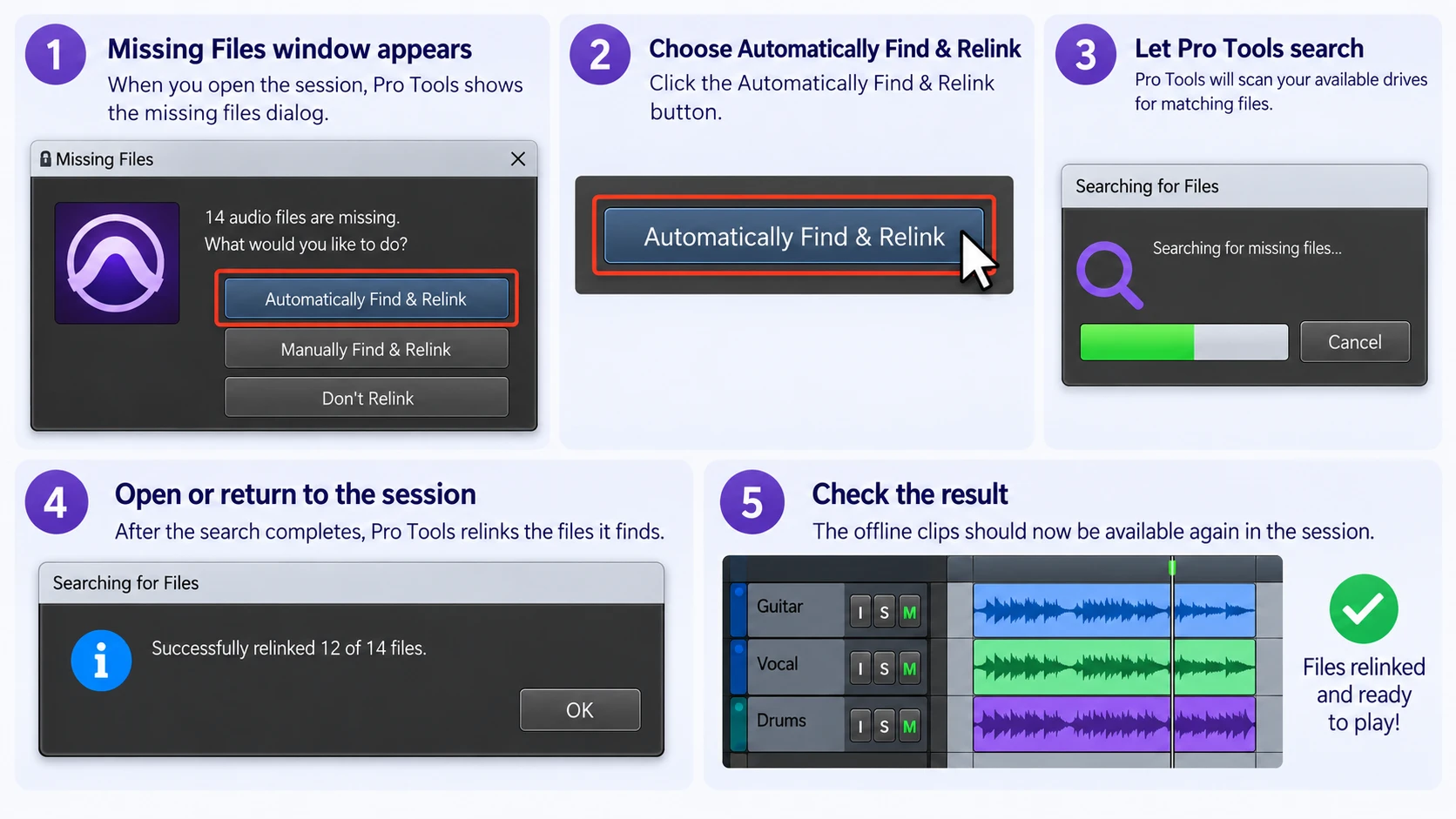
「欠落ファイル」ウィンドウが表示されたら:
- 選ぶ 自動検索・再リンク.
- Pro Tools が利用可能なストレージを検索できるようにします。.
- セッションを開くか、セッションに戻る。.
- オフラインクリップが再び利用可能になったかどうかを確認してください。.
によると Avidの公式リリンク手順, Pro Toolsは、アクセス可能な場所を検索し、セッションに保存されている情報と一致するファイルを再接続することができます。.
ファイル名、メディア識別子、および保存場所が大幅に変更されていない場合、自動再リンクは最も効果的に機能します。.
しかしだ、, Pro Tools のファイルが見つからない オーディオファイルを別のフォルダに移動したり、名前を変更したり、コンピュータ間でコピーしたりすると、ファイルがオフラインのままになる場合があります。その場合は、同じ自動検索を繰り返し実行するのではなく、手動での再リンクに切り替えてください。.
方法 4:Pro Tools で欠落しているファイルを手動で探す
手動でリンクを再設定することで、Pro Tools が検索する場所をより細かく制御できるようになります。.
選ぶ 手動で検索して再リンクする 「欠落ファイル」ダイアログから。その後:
- 以下の項目から、該当すると思われるドライブまたはフォルダを選択してください 検索対象エリア.
- 以下の項目にあるオフラインの項目を選択してください 再リンクするファイル.
- クリック リンクを探す.
- 利用可能な照合条件を確認してください。.
- ファイル名やファイルIDなどの適切な条件を使用して検索してください。.
- 候補者リストを確認してください。.
- 選ぶ コミットリンク 一致を確認した後。.
「検索範囲を絞り込む」機能は、録画データがどこへ移動したかおおよそ分かっている場合に便利です。.
たとえば、1つのプロジェクトフォルダを検索する方が、Pro Toolsに複数の大容量ストレージドライブをスキャンさせるよりも効率的です。.
ファイル名は一致しているのに、Pro Toolsが再リンクしてくれない場合はどうすればよいですか?
ファイル名だけでは、2つの音声ファイルが同一であることを証明することはできません。.
プロジェクトには、次のような一般的な名前を含めることができます:
Audio_01.wav
Guitar_01.wav
Take_03.wav
したがって、リンクを確定する前に、候補を視聴するか、その他の方法で確認してください。類似した名称のメディアに誤ってリンクを設定すると、セッションで間違った録音が再生される原因となります。.
これは、トラブルシューティングを行う際に特に重要です。 Pro Tools でファイルが見つからない 複数のプロジェクトを再編成した後。.
方法 5:正しい音声ファイルがまだ存在する場合、「強制再リンク」を試す
ディスク上に正しいソースファイルがあるにもかかわらず、通常の再リンクではそれに対応できない場合があります。.
このような場合、より高度な「Force Relink」ワークフローが役立つ可能性があります。『Production Expert』では、対象となるメディアは依然として存在しているものの、標準的なマッチングでは期待通りのリンクが作成されない状況におけるこの手法について解説しています。.
一般的なワークフローは以下の通りです:
- Pro Toolsのワークスペースを開く。.
- オフラインメディアを見つける。.
- 「Relink」ウィンドウを開きます。.
- 対象のソースファイルの場所を特定します。.
- 候補として提出します。.
- それが本当に正しい録音であることを確認する。.
- 新しいリンクをコミットします。.
Force Relinkは、削除されたファイルの復元機能ではありません。その代わりに、破損した参照先を置き換えるべき既存のファイルをPro Toolsに指定する機能です。.
したがって、これは、原本または正しい代替資料が依然として存在する場合にのみ適切である。.
一度 Pro Tools のファイルが見つからない リンクの再設定が正常に完了したら、プロジェクトのオーディオファイルをより一貫性のあるフォルダ構造に整理することを検討してください。.
方法 6:ごみ箱とバックアップを確認する
再リンクしても元の音声が見つからない場合は、誰かがそれを削除したかどうかを確認してください。.
Windows では、まず「ごみ箱」を確認してください。録画ファイルがそこに表示されている場合は、それを右クリックして、[ リストア. Windowsは、それを元の場所に戻すはずです。.
より詳細なワークフローについては、以下のガイドをご覧ください。 ごみ箱からファイルを復元する.
以下の点も確認してください:
- 外付けバックアップドライブ
- Windowsのファイル履歴
- 旧バージョン
- クラウドバックアップまたはバージョン履歴
- 共同作業者と共有されたコピー
- エクスポートされたステム
- 以前の統合音声
- プロジェクトのアーカイブフォルダ
削除が最近行われた場合は、当社のガイドをご覧ください。 最近削除されたファイルの復元 また、影響を受けたドライブに新しいデータを追加しないようにすべき理由についても説明しています。.
セッションファイルのバックアップで、失われたオーディオを復元することはできますか?
通常、それだけではそうならない。.
Pro Toolsのセッションファイルのバックアップは、自動セッションバックアップが有効になっている場合、セッションの以前の状態を保存します。ただし、録音されたソースメディアは通常、セッションとは別の場所に保存されます。 オーディオファイル フォルダー.
つまり、古い .ptx バックアップは、編集内容やアレンジの変更履歴、あるいは以前のセッションの状態を復元するのに役立つ場合があります。ただし、物理的に別の場所に保存されていたが、その後削除されてしまったオーディオファイルを復元することはできません。.
この区別は、問題を解く際に重要である Pro Tools のファイルが見つからない. 保存されていないセッションや破損したセッションと、削除されたWAV録音ファイルでは、復元の手順が異なります。.
方法 7:実際に削除された Pro Tools ファイルを復元する
元のオーディオファイルが失われ、ごみ箱も空にされ、バックアップにも別のコピーが残っておらず、Pro Toolsでも再リンクできない場合、これはまさに「削除済みファイルの復元」という状況です。.
影響を受けているストレージデバイスの使用を直ちに中止してください。.
たとえば、プロジェクトのオーディオファイルがD:ドライブから削除された場合、次のような操作は避けてください:
- D: ドライブに新しい音声データを録音する:
- プロジェクトファイルをD:にコピーする
- D: ドライブへのソフトウェアのインストール
- D: ドライブへの大容量ファイルのダウンロード
- ファイルをD:ドライブに復元する
このシナリオについてさらに詳しく知りたい場合は、以下の手順を参照してください。 永久に削除されたファイルの復元.
この段階では、, Magic Data Recovery 別の種類の解決策を提供できます。Pro Toolsの再リンク機能は、 既存のファイル そして、それをセッションに再接続します。一方、データ復旧ソフトウェアは、削除やその他の論理的なデータ損失が発生した後に、Windows が通常は表示しなくなったファイルを、元のストレージからスキャンして探します。.
その違いにより、復元ソフトウェアが役立つのは、通常の状態が Pro Tools のファイルが見つからない トラブルシューティングに失敗しました。.
HDDとSSDのデータ復旧の重要性
HDD上の削除されたファイルは、Windowsがそのストレージセクタを再利用するまでは、復元可能な状態のまま残っている場合があります。しかし、SSDの場合は動作が異なり、TRIM機能によって、削除されたブロックが不要になったことをドライブに通知することができるためです。.
その結果、SSDから削除されたデータは、目に見える形で新しいファイルが上書きされていなくても、アクセスできなくなる可能性があります。セッションがソリッドステートストレージ上に保存されていた場合は、当社のガイドを SSDからファイルが消えてしまう TRIMやその後のディスク動作がなぜ重要なのかを説明しています。.
どちらのドライブタイプにおいても、復旧を保証することはできません。上書きされたファイルは復元できない場合があり、物理的なディスクの損傷には別の対処法が必要となります。.
標準の復元機能がうまくいかなくなった場合は、新しいデータが削除されたファイルを上書きしてしまう前に、Magic Data Recoveryを試してみてください。.
Pro Toolsのファイルが欠落している場合のMagic Data Recoveryの使い方
ステップ1: Magic Data Recoveryのダウンロードとインストール
Magic Data Recoveryをダウンロードし、安全なWindowsドライブにインストールしてください。最も重要なのは、, 失われたPro Toolsの録音データが削除されたのと同じドライブやパーティションにはインストールしないでください. インストールを行うと新しいデータが書き込まれるため、復元しようとしている音声データが上書きされる可能性があります。.
Windows 7/8/10/11およびWindows Serverをサポート
手順 2:Pro Tools ファイルが保存されていたドライブを選択する
Magic Data Recoveryを起動し、元の保存先を特定します。たとえば、失われたWAV録音ファイルがD:ドライブに保存されていた場合は、D:を選択します。別の録音用HDDに保存されていた場合は、そのディスクを選択してください。.
それでは、スキャンを開始してください。.

ステップ 3:紛失または削除された Pro Tools オーディオファイルをスキャンする
Magic Data Recoveryが選択したドライブをスキャンするのを待ちます。スキャン結果が表示されたら、対象のセッションで使用されているWAV、AIF、AIFF、その他のオーディオファイルなど、プロジェクトに関連するメディアを探してください。.
この処理中は、ソースディスクに新しいPro Toolsセッションを記録したり、その他のデータを保存したりしないでください。.

ステップ 4:Pro Tools ファイルを安全な場所に復元する
必要なファイルを選択し、それらを 別のドライブまたは安全な保存場所.
復元した音声データを、データが失われた元のディスクに直接書き戻さないでください。別の場所に保存することで、復元したファイルによって、さらに復元可能なデータが上書きされるのを防ぐことができます。.
その後、Pro Tools を起動し、必要に応じてセッションを復元したオーディオに手動で再リンクしてください。.

今後のプロジェクトでPro Toolsのファイル欠落を防ぐ方法
セッションの修正後は、同じ問題が再発する可能性を低減してください。.
Avidでは、以下の使用を推奨しています [ファイル] > [コピーとして保存] プロジェクトの完全なコピーが必要な場合は、適切なオーディオコピーオプションを設定してください。これにより、複数のディスクに分散した録音データを参照するセッションが発生するのを防ぐことができます。.
また、以下のことも行ってください:
- 各プロジェクトは、一貫性のあるセッションフォルダに保存してください。.
- 重要な音声データは、プロジェクトで想定されているメディア構造内に保管してください。.
- 必要がない限り、参照されている録音を手動で移動することは避けてください。.
- セッションを開始する前に、外部記録ドライブがマウントされていることを確認してください。.
- クラウドと同期されたプロジェクトのメディアをオフラインでも利用できるようにします。.
- 別の物理デバイスに、2つ目のバックアップを保管しておいてください。.
- 古いプロジェクトフォルダを削除する前に、バックアップをテストしてください。.
- ソースオーディオの保護については、セッションファイルのバックアップのみに頼らないようにしてください。.
自動保存についても、説明が必要でしょう。. 自動保存は、プロジェクトの恒久的なバックアップとは異なります。. セッション状態の変更は保持される場合がありますが、元の録音のすべての独立したコピーを置き換えるものではありません。.
これらの予防策によって、すべてのストレージ障害を防ぐことはできません。しかし、それにより参照エラーを大幅に減らし、 Pro Tools のファイルが見つからない 診断が容易になる。.
まとめ
最も安全な方法は、 Pro Tools のファイルが見つからない これは、オーディオが単に利用できない状態なのか、それとも完全に消失してしまったのかを判断するためです。まず、想定されるファイルパスを確認し、録音用ドライブを再接続し、Pro Toolsの「自動再リンク」または「手動再リンク」機能を使用してみてください。その後、ごみ箱、セッションファイルのバックアップ、プロジェクトアーカイブ、その他のバックアップを確認してから、削除されたファイルの復元作業に進んでください。.
録画データがHDDに保存されていた場合、 Amagicsoft ハードドライブソリューション 削除、アクセス不能なディスク、およびその他のハードディスクのデータ損失に関するシナリオについて、追加のガイダンスを提供しています。.
元のファイルが実際に完全に削除されてしまい、通常の復元方法では復元できない場合、, Magic Data Recovery 影響を受けたストレージをスキャンして、復元可能なファイルを探せます。ただし、上書きや(該当する場合は)SSDのTRIM処理によって、削除された録画データを復元できなくなる可能性があるため、まずソースドライブの使用を中止してください。.
Windows 7/8/10/11およびWindows Serverをサポート
よくある質問
ファイルがまだパソコンにあるのに、Pro Toolsでは「ファイルが見つかりません」と表示されるのはなぜですか?
Pro Toolsで「ファイルが見つかりません」という警告が表示された場合、セッションが以前に保存していた参照先からメディアにアクセスできないことを意味します。録音データが移動されたり、名前が変更されたり、接続されていないディスクに保存されていたり、クラウド同期によって利用できなくなったりしている可能性があります。まず、想定されるパスを確認し、元のストレージを再接続してください。オーディオファイルがまだ存在している場合は、削除されたファイルの復元を行うよりも、リンクの再設定を行う方が適切です。.
Pro Toolsで、失われたファイルを再リンクするにはどうすればよいですか?
Pro Toolsでファイルが見つからない場合は、まず「自動検索と再リンク」を試してください。それでも解決しない場合は、「手動検索と再リンク」を選択し、「検索対象領域」から該当しそうなフォルダを選択して、適切なファイル情報をもとに候補を探してください。リンクを確定する前に、提案された各録音ファイルを確認してください。プロジェクト内に類似した名前のファイルが複数含まれている場合は、この確認が特に重要です。.
Pro Toolsでは、完全に削除されたオーディオファイルを復元することはできますか?
いいえ。Pro Toolsは既存のファイルを探して再リンクすることはできますが、Windowsが通常アクセスできなくなった録音データを復元することはできません。Pro Toolsでファイルが見つからない場合、そのファイルが実際に削除されている可能性があるため、まずはごみ箱やバックアップを確認してください。これらの方法で解決しない場合は、復元ソフトを使って元の保存先をスキャンすることもできますが、上書きやSSDのTRIM処理が行われていると、復元が不可能になる場合があります。.
Pro Toolsのセッションファイルのバックアップには、録音したオーディオデータがすべて含まれていますか?
いいえ。セッションファイルのバックアップは、すべてのソース録音の完全なバックアップとして機能するのではなく、主にPro Toolsセッションの以前のバージョンを保存するためのものです。オーディオは通常、プロジェクトの「Audio Files」フォルダに別途保存されています。そのため、古いセッションのバックアップから編集情報を復元できたとしても、そのセッションでは、基となるWAVやAIFメディアが削除されている場合、Pro Toolsがファイルを欠落していると報告することがあります。.
Pro Toolsで使用していた、完全に削除されたWAVファイルは復元できますか?
場合によります。まず、元のドライブの使用を直ちに中止し、バックアップやクラウドストレージに別のコピーが残っていないか確認してください。もしない場合は、ファイル復元ソフトウェアを使用することで、上書きされていない削除済みのWAVデータを検出できる可能性があります。ただし、復元が必ず成功するとは限りません。HDDの上書きやSSDのTRIM処理により、たとえPro Toolsでファイルが消失したのがごく最近のことだったとしても、録音データを復元できなくなる場合があります。.
Pro Toolsにおける「リリンク」と「データ復元」の違いは何ですか?
「再リンク」は、アクセス可能なストレージ上にまだ存在するメディアとPro Toolsセッションを再接続する機能です。一方、「データ復元」は、ファイルシステムレベルで実際に削除されたり失われたりしたファイルを検索するものです。したがって、Pro Toolsのファイルが欠落している問題を解決する際は、常にまず「再リンク」を試みるべきです。復元ソフトウェアの使用は、元のオーディオファイルが通常の手順ではもはや存在しないことが確認できた後にのみ、論理的な次のステップとなります。.
セッションを移動する際に、Pro Toolsでファイルが欠落する問題をどのように防げばよいですか?
セッションを転送またはアーカイブする際は、Pro Toolsの「Save Copy In」機能を使用し、必要なオーディオコピーオプションを設定してください。参照されているメディアは整理されたプロジェクト構造内に保管し、別途独立したバックアップも作成しておきましょう。また、プロジェクトを開く前に外部ドライブの状態を確認してください。こうした習慣を身につけることで、セッションをディスク間、コンピュータ間、スタジオ間、あるいは共同作業者間で移動した際に、Pro Toolsでファイルが見つからないといった事態が発生する可能性を低減できます。.

バシリイは、この分野で約10年の実務経験を持つデータ復元のスペシャリストです。そのキャリアを通じて、彼は削除されたファイル、フォーマットされたドライブ、失われたパーティション、RAWファイルシステムを含む何千もの複雑なケースの解決に成功してきました。彼の専門知識は、16進エディタなどの専門ツールを使用した手動復元方法と、復元ソフトウェアを使用した高度な自動化ソリューションの両方をカバーしています。バシリの使命は、信頼できるデータ復元知識をITプロフェッショナルと一般ユーザーの双方が利用できるようにし、貴重なデジタル資産を保護できるようにすることです。.