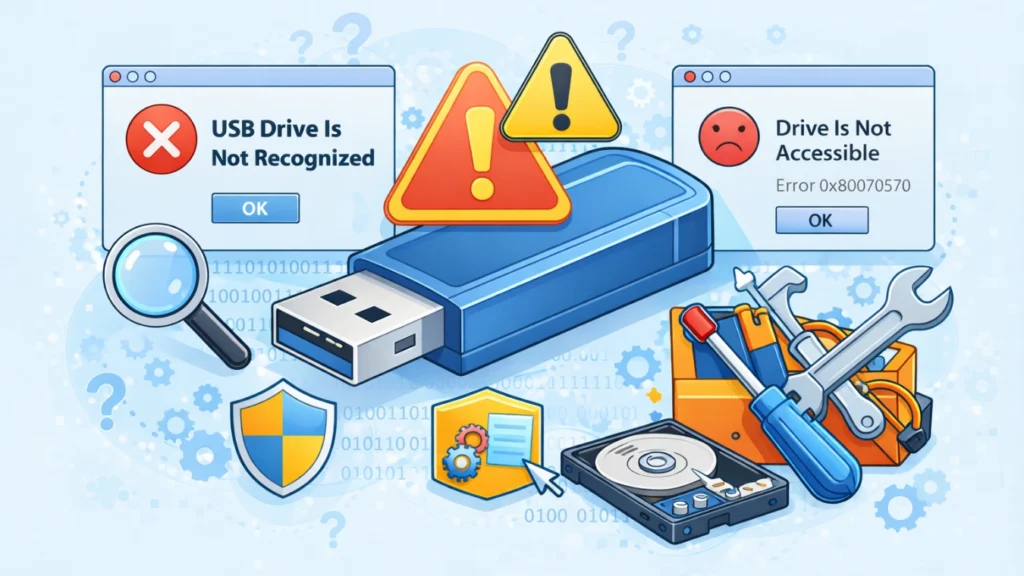
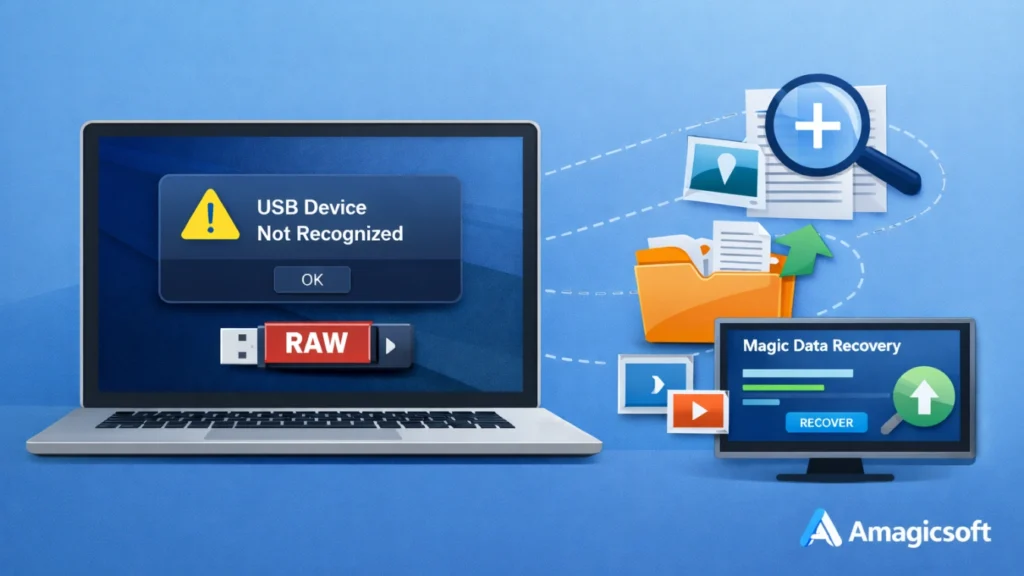
突然動かなくなったUSBメモリは災難に感じるものだ。差し込んでも何も開かない。RAWとして表示されることもある。また、ドライブのフォーマットを要求されたり、まったく表示されなかったりすることもあります。USBドライブの故障を修理する方法をお探しなら、まず、問題が論理的なものなのか物理的なものなのかを確認する必要があります。多くの場合、「死んだ」フラッシュ・ドライブは本当に死んでいるわけではありません。ファイル・システムの破損、パーティションの損失、ドライブ文字の競合、または破損したメタデータに悩まされている可能性があります。そのため、このガイドでは、最初に試せる安全で実用的な修正方法を中心に説明します。さらに重要なのは、もしお使いの [...]...
破損したUSBフラッシュドライブの修理方法(ステップバイステップガイド)
破損したUSBフラッシュ・ドライブの修理方法を探しているのは、あなただけではありません。多くのユーザーが、「USBが認識されない」、「ディスクをフォーマットしてください」、「警告なしにファイルが見つからない」などの問題を経験しています。これらの問題は予期せず発生することが多く、重要なデータを危険にさらす可能性があります。幸いなことに、USBドライブの問題のほとんどは、物理的な損傷ではなく論理的なエラーが原因です。つまり、修復できることが多いのです。このガイドでは、実際のシナリオに基づき、usbドライブ・ソリューションを使って破損したUSBフラッシュ・ドライブをステップ・バイ・ステップで修復する方法をご紹介します。また、永久的な損失を避けるために、修復を試みる前にデータを安全に復元する方法についても説明します。目次 共通の [...]
読めなくなったUSBドライブを修理する方法:完全ガイド
USBドライブに突然アクセスできなくなると、特に重要なファイルが保存されている場合は、イライラするものです。USBが認識されません」、「ディスクをフォーマットする必要があります」、「パーティションがありません」などのエラーに遭遇した後、多くのユーザが読み取り不能になったUSBドライブを修復する方法を検索します。ほとんどの場合、根本的な原因として、パーティションの損失、ファイル・システムの破損、ハードウェア接続の問題などが挙げられます。さらに悪いことに、これらの問題はしばしばデータの損失につながります。このガイドでは、読めないusbフラッシュドライブの問題をステップごとに修正する方法を説明し、Magic Data Recoveryのような信頼できるソリューションを使ってデータを安全に復元する方法を紹介します。ダウンロード Magic Data Recovery Windows 7/8/10/11とWindows Server Table [...] をサポートします。
CMDを使用してUSBフラッシュドライブが検出されないのを修正する方法
USBドライブがWindowsエクスプローラーに表示されなくなったり、RAWとして表示されたり、ディスクの管理には表示されるがアクセスできなくなったりすると、データが消えてしまったように感じることがある。多くのユーザーは、パーティションの損失、ファイル・システムの破損、またはドライブ文字の欠落が原因でこの問題に遭遇します。このような場合、cmdを使用してusbフラッシュドライブが検出されないのを修正する方法を検索することは、多くの場合、実用的な出発点です。このガイドでは、検出の問題を修復するための実績のあるCMDベースのソリューションを説明します。コマンドを使用する前に、まず USB がディスクの管理または DiskPart に表示されるかどうかを確認してください。また、安全に [...] を行う方法についても説明しています。
データを失うことなく壊れたUSBフラッシュドライブを修理する
USBが突然動かなくなったとき、パニックになるのは一般的な反応です。しかし、修理を試みる前に、1つの重大な事実を理解しておく必要があります:USBドライブを誤って修理すると、データが永久に消去される可能性があります。そこで、このガイドでは、ファイルを保護しながら、壊れたUSBフラッシュ・ドライブを安全に修復する方法を説明します。さらに、USBドライブのリカバリを修理の前に行うべき場合や、Magic Data Recoveryなどのツールが危険な操作の前にデータをリカバリするのに役立つことも説明します。また、プロセス全体を通して、よくある間違いを避ける方法も説明しています。ダウンロード Magic Data Recovery Windows 7/8/10/11およびWindows Serverをサポート 目次 壊れたUSBフラッシュドライブの原因 [...]...の前に
USBドライブが認識されない場合の対処方法(完全ガイド)
USBドライブが認識されないエラーは、最悪のタイミングで発生する可能性があります。写真や仕事の文書、ビデオを転送しようとフラッシュ・ドライブを接続しても、ファイル・エクスプローラーには何も表示されない。Windowsが “USBデバイスが認識されていません ”と表示する場合もあります。また、ドライブがRAW、未割り当て、またはまったくアクセスできないと表示される場合もあります。USBドライブが認識されない問題を解決する方法をお探しの場合は、このガイドを参照して原因を特定し、適切なUSBドライブ・ソリューションを選択してください。この記事では、単純なポートの問題から深刻なファイル・システムの破損まで、さまざまな実際のシナリオを取り上げます。さらに重要なこととして、USBドライブがRAWになったり、パーティションを失ったりした場合の対処法についても説明しています。
USBデータ復元 Windows 10ガイド
USBデータ復元 Windows 10をお探しの場合、通常、何か重要な問題が発生したことを意味します。USBフラッシュ・ドライブが突然空っぽになったり、Windows 10からフォーマットを求められたり、重要なファイルが誤って削除されたりすることがあります。しかし、多くの実際の状況では、データ自体はまだUSBドライブに存在しています。ファイル参照だけがシステムによって削除されたのです。このため、早めに対処し、適切なUSB復元アプローチを使用することで、大きな違いが生まれます。この記事では、USBデータ復元がWindows 10でどのように機能するのか、どのような間違いを避けるべきか、そしてなぜMagic Data Recoveryが実用的で信頼できるソリューションを提供するのかを説明します。ダウンロード
2026年ベストUSBフラッシュメモリーフォーマットツール5選
ユニバーサル・シリアル・バス(USB)ドライブは、デバイス間でデータを転送する最も便利な方法です。しかし、多くのユーザーは、「Windowsがフォーマットを完了できませんでした」、「ディスクが書き込み保護されています」、またはドライブが突然RAWファイルシステムとして表示されるなどのイライラする問題に頻繁に遭遇します。標準のWindowsファイルエクスプローラが失敗した場合、デバイスを最高のパフォーマンスに復元するために、専用のusbフラッシュメモリフォーマットツールが必要です。この包括的なガイドでは、今年入手可能な最も信頼性の高いフォーマット・ユーティリティを紹介します。単にフォーマットするだけでなく、データ損失の重大なリスクにも対処し、万が一[...]USBドライブからファイルを復元するMagic Data Recoveryのようなセーフティネットがあることを保証します。
フォーマットせずにRAW USBドライブを修復する方法
USBフラッシュ・ドライブがRAWになると、特に重要なファイルが含まれている場合、イライラすることがあります。Windowsが「使用するにはディスクをフォーマットする必要があります」などのメッセージを表示したり、ドライブがアクセス不能と表示されたりするためです。あまりに急いでデバイスをフォーマットすると、永久的なデータ損失につながることがよくあります。このような状況では、Magic Data Recoveryのような専門的なUSBデータ復元ソリューションを使用することで、修復を試みる前に安全にファイルを復元することができます。ダウンロード Magic Data Recovery Windows 7/8/10/11およびWindows Server対応 目次 RAW USBドライブとは [...]...