
2026年、壊れたペン・ドライブ復元の究極ガイド
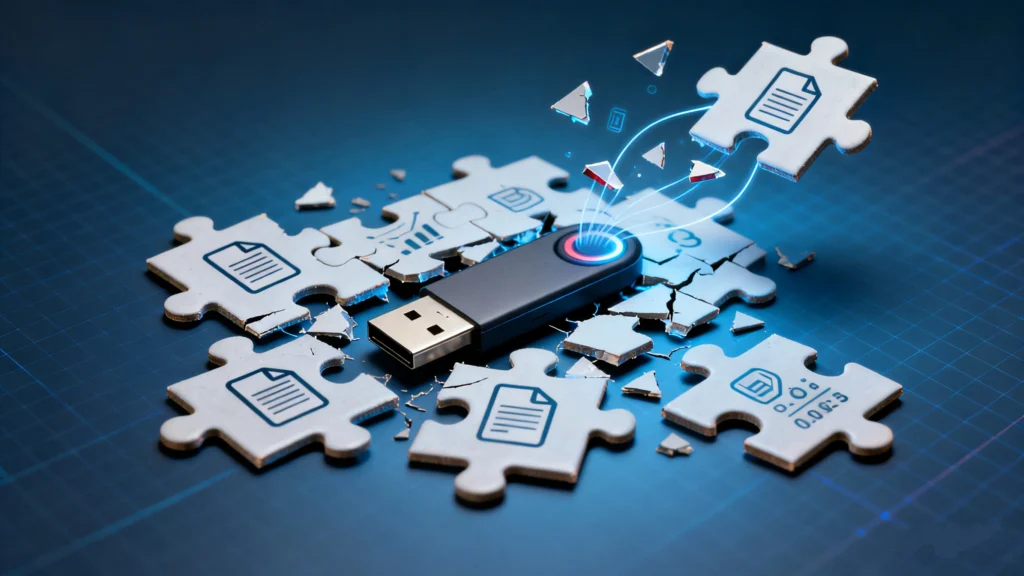
に接続する。 USBドライブ, エラーメッセージが表示されるか、空のフォルダが表示されるだけだ。このようなパニックの瞬間は 破損したペンドライブ. .修理を試みる前に、最も重要なステップは次のとおりです。 ドライブの使用を直ちに中止する でデータの上書きを防ぐことができます。成功 破損したペンドライブの回復 安全で計画的な USBドライブ復元アプローチ.
この決定版ガイドでは、まず問題を診断し、次に論理破損の最も効果的な解決策を説明します。 破損したペンドライブの回復ソフトウェア ような Magic Data Recovery ファイルを取り戻す。.
Windows 7/8/10/11およびWindows Serverをサポート
目次
破損したUSBドライブを診断する:問題を理解する
症状を正しく特定することが、解決への第一歩です。ソフトウェアが修復可能な論理的破損は、しばしばこのような兆候を示します:
論理破損の一般的な症状
- ドライブが表示されますが RAWファイルシステム または 0バイト 使用されている。.
- Windowsがプロンプトを表示します: “「使用する前にディスクをフォーマットする必要があります。”
- 重大なエラーが飛び出す: “ファイルまたはディレクトリが破損し、読めません。”
- ファイルとフォルダには 消滅 または一般的なアイコンとして表示される。.
- ドライブは ディスク管理 が、ファイルエクスプローラーにはない。.
舞台裏の主な原因
- 不適切な退場: データ転送中にドライブのプラグを抜く。.
- ファイルシステムの破損: ドライブ内部の「目次」の損傷(FAT32、NTFS、exFAT)。.
- 悪いセクター フラッシュメモリの経年劣化。.
- ウイルスまたはマルウェア ファイル構造を変更する。.
- 突然の停電 ドライブの使用中.
重要な初動対応回復の前の安全
汚職が疑われる場合、次の2つのルールに従って、汚職を成功させる可能性を最大限に高めてください。 破損したペンドライブの回復:
- すべての書き込み操作を中止する: ドライブに新しいファイルを保存したり、ドライブを修正する修復ツールを実行したり、フォーマットのプロンプトを受け入れたりしないでください。.
- 基本的な診断を行う: ドライブを試す 他のコンピュータまたはUSBポート. .ウィンドウを開く ディスク管理(タイプ
diskmgmt.mscを実行ダイアログで開きます)。これにより、コンピュータがドライブのハードウェアを検出するかどうかが確認されます。 破損したペンドライブの回復ソフトウェア が次の論理的なステップだ。.
方法1:Windowsに組み込まれている基本的な修復を試みる
軽度の破損であれば、このような無償のシステムツールでアクセスを回復できるかもしれない。慎重に使用し データが極めて重要でない場合のみ.
CHKDSKユーティリティの実行
について チェック・ディスク・コマンド ファイルシステムのエラーを修正できる。.
- オープン 管理者としてのコマンドプロンプト.
- タイプ
chkdsk X:/fを入力し、Enter キーを押します。XをUSBドライブの文字に置き換えてください)。. - ユーティリティがスキャンし、修復を試みます。. 注: 役に立つこともあるが、,
チェックディスクはエラーの “修正 ”に積極的で、失われたファイルを後で復元ソフトが見つけにくくする可能性がある。貴重なデータについては、多くの専門家がデータ復元ソフトウェアに直接移行することを勧めている。.
Windowsエラーチェックツールを使用する
これは同様の機能をグラフィカル・インターフェースで提供する。.
- でUSBドライブを右クリックします。 このPC.
- こちらへ プロパティ > ツール > チェック エラーチェック“ の下にある。”
- 画面の指示に従ってください。.
方法2:専門的な解決策 - データ復元ソフトウェア
内蔵ツールに障害が発生した場合、リスクが高すぎる場合、またはドライブが以下のように表示された場合。 RAW, プロフェッショナル 破損したペンドライブの回復ソフトウェア が最も信頼できる効果的なツールとなる。このソフトウェアは セクターごとのディープ・スキャン ストレージメディアの破損したファイルシステムをバイパスし、生のファイル署名(写真、文書、ビデオ、その他のファイルタイプを識別するユニークな「ヘッダー」)を探します。.
Magic Data Recoveryが選ばれる理由
に直面しているユーザーのために 破損したペンドライブ, Magic Data Recovery は、論理的なデータ損失に直接対処する、焦点を絞った強力で使いやすいソリューションを提供します。.
1.厳密なコアの問題を解決する
このソフトウェアは、次のような用途に特化して設計されています。 削除によって失われたファイルの復元, フォーマッティング, ウイルス攻撃、, パーティションロス, システムクラッシュ-USBドライブの破損につながるシナリオ。データをアクセス不能にする論理的な破損に対処します。.
2.効果的な回復のための主な利点
- デュアル・スキャン・テクノロジー: の両方を採用している。 クイックスキャン 最近削除されたファイルや強力な ディープ・スキャン これは、復元可能なデータ・パターンをドライブ全体から丹念に検索し、徹底的な検索を保証します。.
- 復興前のプレビュー これは重要な機能だ。次のことができる。 見つかったファイルの確認とプレビュー (画像、テキスト、ドキュメント) 以前 リカバリを実行します。これにより、ファイルの完全性と内容を確認することができ、リカバリの成功と時間の節約につながります。.
- 安全かつ読み取り専用: このソフトウェアは 厳密に読み取り専用モード. .それは 読み物 破損したペン・ドライブからデータを復元する際、データ復元における最も重要なルールに従い、ソース・ドライブへの書き込みや変更を決して行わないことを保証します。.
- 幅広いファイルとフォーマットをサポート: を超える回復が可能だ。 1000種類のファイル すべての一般的なファイルシステム(FAT32、exFAT、NTFS、その他)に対応し、あらゆるUSBドライブに対応します。.
3.実践的な復興シナリオ
あなたのUSBドライブが突然「RAW」と認識され、空きバイトが0になったとします。フォーマットする代わりに
Magic Data Recoveryをダウンロードし、インストールする。 異質で健康的なドライブ (破損したものではない)。.
Windows 7/8/10/11およびWindows Serverをサポート

.DOCX そして .JPG ファイルでは プレビューペイン をクリックし、紛失したプロジェクト報告書と写真であることを確認してください。.

4.マニュアルより信頼できる理由
複雑なコマンドラインツールやヒット&ミスの多いシステムユーティリティに比べれば、, Magic Data Recovery を提供している。 オールインワン・プロセス. .当て推量や技術的な威圧感を取り除き、専門家が信頼するディープスキャン機能を取り入れながら、平均的なユーザーに高い成功率を提供します。そのプレビュー機能だけで、リカバリーの前に検証を行わないツールよりも信頼できる選択肢となります。.
への直接的かつ効果的な道を探しているのであれば。 破損したペンドライブの回復, で始めることを検討する。 Magic Data Recovery. .その合理化されたプロセスは、複雑な問題を管理可能なタスクに変えるように設計されている。.
方法3:物理的ダメージへの対処
USBドライブが故障した場合 フィジカルサイン-コネクタが曲がっている、筐体にひびが入っている、水濡れしている、触ると熱く感じ、どのコンピュータでも検出されない。すべてのソフトウェアベースのリカバリーの試みを直ちに停止する.
- をしてはならない。 を繰り返し差し込む。.
- 相談する 専門的なデータ復旧サービスです。物理的な修復には専門的なツールとクリーンルーム環境が必要で、どのソフトウェアでも対応できないプロセスです。.
アフターリカバリドライブの修復と予防
ファイルが安全に復元されたら、ドライブ自体に対処することができます。.
- 安全なフォーマット: ウィンドウズ ディスク管理, を選択し、USBドライブのパーティションを右クリックして “フォーマット...”. .選択する エクストラファット 大容量ファイルのサポートとクロスプラットフォームの互換性のために。.
- 今後の予防のヒント
- 常にイジェクトする: ハードウェアの安全な取り外し」通知アイコンを使用します。.
- 品質に投資する: 信頼できるブランドのドライブを購入する。.
- バックアップを維持する: USBドライブを重要なデータの唯一のコピーにしてはならない。.
- ウイルスをスキャンする: セキュリティ・ソフトウェアで外付けドライブを定期的にチェックする。.
- 極端なことは避ける: ドライブを湿気、熱、物理的ストレスから遠ざけてください。.
まとめ
を成功させる 破損したペンドライブの回復 冷静で計画的なアプローチが必要だ: 診断 > 保護 > 回復. .基本的なシステム・チェックからプロフェッショナル・レベルの介入まで、さまざまなソリューションをご紹介します。.
Windowsのツールは些細な問題には適しているが、専用の 破損したペンドライブの回復ソフトウェア ような Magic Data Recovery は、重大な論理的破損に対する最も効果的で安全なソリューションです。ディープスキャンによってアクセス不能なデータの問題を直接ターゲットにし、ファイルプレビューによって重要な検証を提供し、安全に動作します。このガイドに従って適切な USBリカバリー その仕事に最適なツールを使用すれば、自信を持って問題を解決することができます。 破損したUSBドライブ 大切なデジタルファイルを安全に保護します。.
Windows 7/8/10/11およびWindows Serverをサポート
よくあるご質問
壊れたペン・ドライブは直りますか?
USBハードディスクの破損を防ぐには?
cmdを使用して破損したペンドライブを修復する方法は?
読み取れないUSBからデータを復元するには?
USBが破損するとなぜいけないのですか?
USBドライブの修理にはいくらかかりますか?
破損して読めなくなったUSBを修理するには?
破損したハードディスク・ドライブは復元できますか?

Jasonは、15年以上の実務経験を持つデータ復旧およびテクニカルサポートの専門家です。 彼は第一線のユーザーと幅広く連携し、困難なデータ損失事例のトラブルシューティングを行うとともに、誤削除、ドライブのフォーマット、ファイルシステムの破損、パーティションの消失、システム障害、その他の緊急の復旧事態に対して、実用的な復旧ソリューションを提供してきました。また、バックアップと復元、ファイル修復、災害復旧にも精通しており、安全かつ信頼性が高く、技術的に正確な指導を特に重視しています。.