コンテンツへスキップ
amagicsoftロゴアイコン
  • ホーム
  • 製品紹介
    • Magic Data Recovery
    • Magic Recovery Key
  • 店舗
  • ブログ
  • もっと見る
    • Amagicsoftについて
    • お問い合わせ
    • プライバシーポリシー
    • 利用規約
    • ライセンス契約
    • 返金ポリシー
  • 日本語
    • English
    • 한국어
    • Deutsch
    • Français
    • 繁體中文
ディスクの問題修正

ディスク読み取りエラーが発生しました:原因、対処法、データ復旧のヒント
2025年12月19日 Smith, Erin コメントはまだない
ディスク読み取りエラーが発生した理由

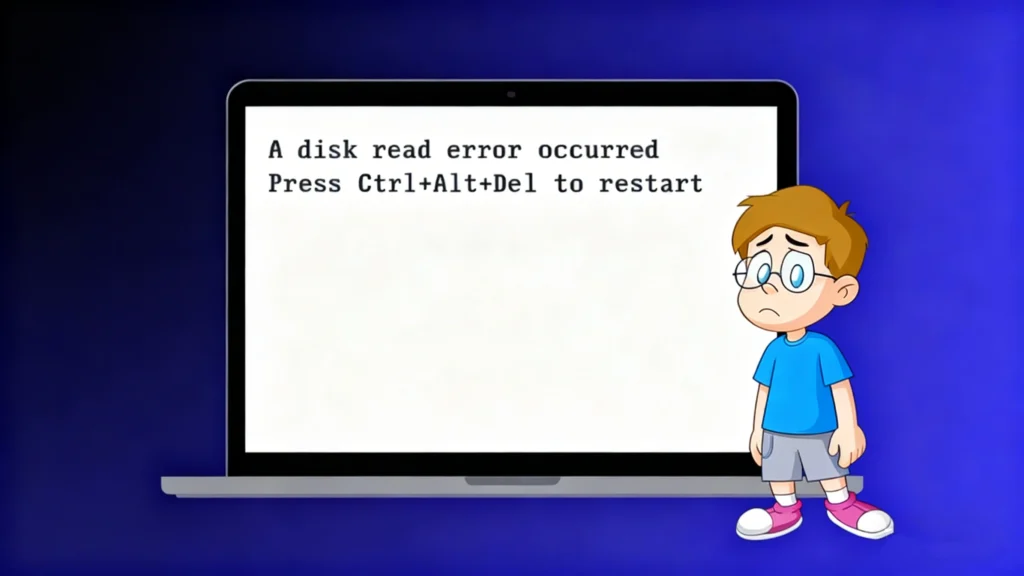
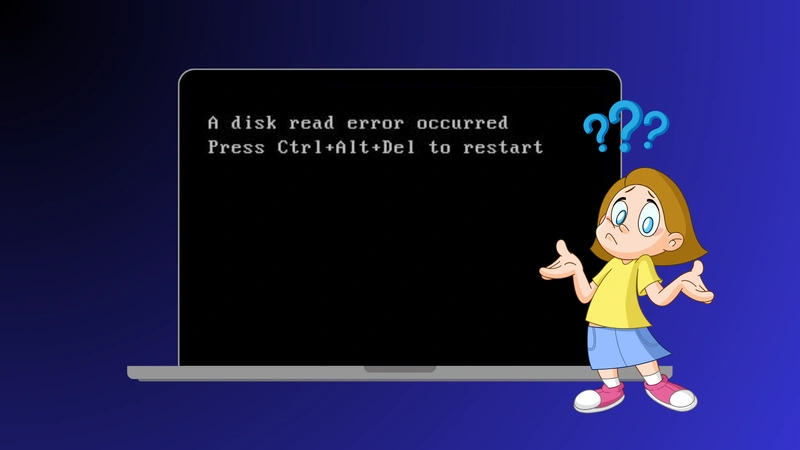
エラーメッセージ “「ディスク読み取りエラーが発生しました” コンピュータの起動時にこのようなメッセージが表示されることがあります。このメッセージは通常、黒い画面に表示され、Windowsが正常に起動しないため、多くのユーザーは次のステップに迷うことになる。単に Ctrl+Alt+Del 通常、マシンを再起動するだけで、根本的な問題は解決しない。.

この記事では、その理由を分析する。 ディスク読み取りエラーが発生した そして、正確で技術的な解決策を提示し、ステップ・バイ・ステップで試すことができる。 データを復元する ファイルにアクセスできなくなった場合は、次のような信頼できるツールを使用する。 Magic Data Recovery.

Magic Data Recoveryをダウンロード

Windows 7/8/10/11およびWindows Serverをサポート

目次

何をするのか ディスク読み取りエラーが発生 どういう意味?

Windowsがロードされた後に発生する通常のシステムエラーとは異なり ディスク読み取りエラーが発生した メッセージが表示される 以前 オペレーティングシステムが起動する。専門用語では、これはシステムBIOSまたはUEFIがブートディスクを読み込もうとしたが、以下のような必要なデータ構造を取得できなかったことを示す:

  • マスターブートレコード(MBR)
  • ブート構成データ(BCD)
  • パーティション・テーブル
  • 必須ブートセクター

この障害はブートプロセスを中断させ、システムを停止させる。.

主な原因 ディスク読み取りエラーが発生

主な原因を理解することで、正しいトラブルシューティングの手順を選択することができます。.

1.マスターブートレコード(MBR)またはBCDの破損

について マスターブートレコード とBCDは、Windowsの起動に不可欠な命令を保存しています。これらが破損した場合(多くの場合、電源喪失、不適切なシャットダウン、パーティションエラーが原因)、PCは正しいスタートポイントを見つけることができません。.

2.パーティションテーブルの設定ミス

パーティションテーブルが破損していたり、正しく設定されていなかったりすると、システムがアクティブなオペレーティングシステムパーティションを見つけられなくなることがある。これは、ディスク書き込み中断後の読み取りエラーの原因となることが多い。.

3.ブート順が正しくない、またはドライブが検出されない

BIOS/UEFIが間違ったデバイス(USBや外付けドライブなど)からブートしようとすると、システムが失敗し、次のようなメッセージが表示されます。 ディスク読み取りエラーが発生した. .また、ハードドライブがBIOSで検出されない場合は、接続またはハードウェアの問題を強く示唆しています。.

4.内部ケーブルの緩みまたは故障

緩いSATA、, NVMe, または電源ケーブルの接続不良により、ドライブとマザーボードとの通信が中断されることがあります。ドライブ自体に異常がない場合でも、接続不良により読み取りに失敗することがあります。.

5.不良セクタまたはハードドライブの故障

ハードディスク・ドライブの物理的摩耗 SSD の問題により、読み取り不可能なセクタが生成される可能性があります。時間の経過とともに、重要なシステムデータを含むセクタが故障し、このエラーが発生する可能性があります。.

6.故障したRAMまたはBIOS/UEFIの問題

まれなケースではあるが、RAMモジュールの欠陥やBIOSファームウェアの古さによってシステムが不安定になり、ディスクを誤読することがある。.

ステップ・バイ・ステップで解決 ディスク読み取りエラーが発生
ディスク読み取りエラーが発生した場合の修正

ここでは、安全で簡単なものから高度なものまで、信頼できる方法を紹介する:

1.予備パワーサイクルと外部デバイスの取り外し

複雑な修理を始める前に

  • コンピュータの電源を完全に切る。.
  • USBドライブや外付けストレージをすべて抜く。.
  • 10〜15秒待ってから再起動する。.

これにより、外部デバイスや過渡的なグリッジによってブートシーケンスが中断されることはありません。.

2.BIOS/UEFIでハードドライブの検出を確認する

ドライブが確実に認識されるようにすることが重要です:

  1. PCを再起動し、BIOS/UEFIに入る。 Del、F2、F10、または Esc).
  2. に移動する。 ストレージ または ブーツ セクションを参照されたい。.
  3. プライマリブートドライブがリストされ、最初のブートデバイスとして設定されていることを確認します。.

ドライブが表示されない場合は、接続が外れているか、不適切に取り付けられているか、欠陥がある可能性があります。.

3.MBRの再構築とブート構成の修正

ブート構造が破損している場合:

  1. WindowsのインストールUSBまたはDVDから起動する。.
  2. 選ぶ コンピュータの修理 > トラブルシューティング > 高度なオプション > コマンドプロンプト.
  3. コマンドプロンプトで

bootrec /fixmbr

ブートレコード /fixboot

bootrec /scanos

ブートレコード /rebuildbcd

  1. 完了後、再起動する。.

このシーケンス MBRを修復する を実行し、ブート設定データを再構築する。.

4.CHKDSKを使ってファイルシステムのエラーを修復する

破損したファイルシステムも読み込みの問題を引き起こすことがある:

  1. 上記のようにWindows回復環境で起動する。.
  2. 走れ:

chkdsk C:/f /r

交換 C: 必要であれば、システムのドライブレターで指定してください。.

このユーティリティは、不良セクタや対象となるエラーをスキャンし、修復を試みます。.

5.ケーブルを元に戻し、ハードウェアをチェックする

デスクトップ用:

  • 電源を切り、プラグを抜く。.
  • SATA/データケーブルと電源ケーブルがしっかりしているか、目に見える損傷がないか確認します。.
  • ケーブルのポートを変えてみてください。.

ノートパソコン用:

  • 快適であれば、ドライブを再セットアップするか、専門家のサポートを受けてください。.

これにより、多くの接続不良が解消される。.

6.BIOSのリセットまたは更新

BIOSの設定が正しい起動を妨げることがある:

  1. BIOS/UEFIに入る。.
  2. 負荷 デフォルト設定 または最適化されたデフォルト値。.
  3. 保存して再起動する。.

エラーが続く場合は、メーカーの指示に従って最新のBIOSバージョンに更新することを検討してください。.

ファイルがアクセス不能または紛失した場合の対処法

システムが起動しても、ファイルやフォルダが見つからないことに気づくかもしれない。これは チェックディスク がファイルシステムを再構築し、一部のデータにアクセスできなくなることがある。このような場合, データ復旧ソフト が重要になってくる。.

でデータを復元する Magic Data Recovery

Magic Data Recoveryを使う理由

Magic Data Recovery を扱うために特別に設計されている:

  • Windowsが起動しないドライブの破損
  • ドライブ 不良セクタ
  • システム修復後のアクセス不能または消失したファイル

手動コマンドライン復元やシステム復元とは異なり、次の点に重点を置いています。 データ安全第一.

主なメリット

  • 徹底的なディープスキャンにより、破損したファイルシステムでも復元可能なファイルを検出
  • 作品 HDD, SSD, USB、外部ストレージ
  • 写真、ドキュメント、ビデオ、システムファイルの復元に対応
  • 読み取り専用操作により、既存データの上書きを防止

典型的な復興シナリオ

あなたが修理しているところを想像してみてほしい。 ディスク読み取りエラーが発生した と チェックディスク-しかし、その後、重要な仕事の文書が消えてしまった。このようなドライブを作業中のPCに接続して Magic Data Recovery, 復元可能なファイルをスキャンし、安全な場所に復元することができます。 以前 Windowsの再フォーマットや再インストールのような危険な操作を行う。.

紛失したファイルを復元する、より安全で効率的な方法をお探しなら、以下をお試しください。 Magic Data Recovery 不可逆的なステップの前に。.

予防 ディスク読み取りエラーが発生 将来

  • 重要なデータを定期的にバックアップする
  • SMARTツールでドライブの健全性を監視
  • 突然のシャットダウンを防ぐためにUPSを使用する
  • 老朽化したドライブを先取り交換
  • きれいなケーブル接続とBIOSアップデートを維持する

まとめ

について ディスク読み取りエラーが発生した メッセージは一般的なものですが、ブートデータの破損、ケーブルの問題、パーティションのエラー、ハードウェアの故障などに起因するブートの問題で、しばしば修正可能です。BIOSのチェックからブート構造の修復まで、体系的なトラブルシューティングを行うことで、ハードウェアを交換することなくほとんどのケースを解決することができます。.

しかし、データを保護することが最優先であることに変わりはありません。重要なファイルにアクセスできなくなった場合、以下のような信頼できるリカバリーツールを使用します。 Magic Data Recovery を使えば、より侵襲的な修正を行う前に、安全に情報を取り出すことができる。.

Magic Data Recoveryをダウンロード

Windows 7/8/10/11およびWindows Serverをサポート

よくあるご質問

1.ディスクの読み取りエラーが発生しました。

ディスク読み取りエラーが発生した場合は、まず外部デバイスを取り外し、コンピュータを再起動します。次に、システムドライブがBIOSで検出され、最初のブートデバイスとして設定されているかどうかを確認します。問題が解決しない場合は、Windows回復ツールを使用してブートレコードを修復し、CHKDSKを実行してファイルシステムエラーを修正し、必要に応じてディスクケーブルを再セットアップします。データにアクセスできなくなった場合は、高度な修復を行う前に、まずファイルを復元してください。.

2.Windows 10のCHKDSKエラーを修正する方法は?

Windows 10でCHKDSKエラーを修正するには、Windows回復環境からコマンドプロンプトを開き、影響を受けたドライブでchkdsk /fまたはchkdsk /rを実行します。ドライブが使用中でないことを確認し、CHKDSKが中断することなく完了するようにします。エラーが繰り返し表示される場合は、ディスクに根本的なハードウェアの問題がある可能性があります。.

3.SSDでディスクの読み取りエラーはよくあることですか?

ディスクの読み取りエラーは、従来のハードディスク・ドライブに比べるとSSDでは少ないですが、それでも発生することがあります。SSD関連の読み取りエラーは、多くの場合、物理的な不良セクタではなく、ファームウェアの問題、ファイルシステムの破損、またはコントローラの問題が原因です。BIOSの誤設定や突然の電源断も、SSDのディスク読み取りエラーを引き起こす可能性があります。.

4.Ctrl Alt Deleteエラーを修正する方法は?

画面に「ディスク読み取りエラーが発生しました。Ctrl+Alt+Del キーを押して再起動します」と表示された場合、このキーを押してもシステムは再起動されるだけで、根本的な原因は解決されません。エラーを解決するには、再起動を繰り返すのではなく、ブートレコードを修復するか、BIOSの起動順序を修正するか、リカバリツールを使用してディスク関連の問題を修正する必要があります。.

5.CHKDSKと修復の方法は?

CHKDSKを実行し、ディスクエラーを修復するには、Windows回復環境で起動し、コマンドプロンプトを開き、chkdsk C:/f と入力して論理エラーを修復する。ディスクセクタが損傷している可能性がある場合は、chkdsk C:/r を使用して不良セクタを特定し、読み取り可能なデータを回復する。必要に応じて、ドライブ文字を置き換える。.

6.Ctrl+Alt+Delキーを押して再起動するには?

Ctrl+Alt+Delで再起動するには、キーボードの3つのキーを同時に押す。システムが応答すれば、自動的に再起動します。ただし、再起動後に再びディスク読み取りエラーが発生した場合は、この操作ではディスクやブートの問題は解決しないため、さらなるトラブルシューティングが必要です。.

7.CHKDSK /f と /r のどちらが良いですか?

CHKDSK /f は論理ファイルシステムのエラーを素早く修正するのに適しているが、CHKDSK /r は不良セクタをスキャンしてデータ復旧を試みるため、より徹底的である。ディスク読み取りエラーが疑われる場合は、/r の方が効果的ですが、完了までにかなり時間がかかります。.

8.破損したディスクを修復するには?

破損したディスクを修復するには、まずディスクの接続とBIOSの検出をチェックします。次にCHKDSKを実行してファイルシステムのエラーを修復し、不良セクタを切り分けます。それでもディスクが異常な動作をする場合は、ドライブをフォーマットまたは交換する前に、信頼性の高いリカバリソフトウェアを使用してデータをバックアップまたはリカバリします。.
  • エラーのトラブルシューティング
  • Magic Data Recovery
Smith, Erin

エリン・スミスは、Amagicsoftで最もプロフェッショナルなライターの一人として認められています。過去10年にわたりライティングスキルを磨き続け、何百万人もの読者の技術的な問題解決に貢献してきました。.

投稿ナビゲーション

前へ
次のページ

検索

カテゴリー

  • ビットロッカーのリカバリ
  • 削除されたファイルの復元
  • ディスクの問題修正
  • フォーマットファイルの復元
  • ハードディスク・ドライブ復旧
  • ライセンスキーの回復
  • 紛失ファイルの復元
  • メモリーカード復元
  • ニュース
  • パスワード復旧
  • フォトリカバリー
  • SSDリカバリー
  • USBドライブ復元
  • ユーザーガイド
  • ビデオ・リカバリー
  • ウィキ

最近の投稿

  • ペンドライブから削除されたファイルを復元
    7つの効果的な方法でペンドライブから削除されたファイルを復元する方法
  • ハードドライブから削除されたファイルを復元
    ハードドライブから削除されたファイルを復元する方法
  • ディスク読み取りエラーが発生した理由
    ディスク読み取りエラーが発生しました:原因、対処法、データ復旧のヒント

タグ

ディスク修復 エラーのトラブルシューティング どのように Magic Data Recovery Magic Recovery Key WiKi

関連記事

ペンドライブから削除されたファイルを復元
削除されたファイルの復元

7つの効果的な方法でペンドライブから削除されたファイルを復元する方法

2025年12月19日 Smith, Erin コメントはまだない

USBフラッシュ・ドライブから重要なファイルを失うと、イライラすることがあります。誤って削除を押してしまったり、間違ってドライブをフォーマットしてしまったり、ファイルシステムエラーに遭遇したりと、ペンドライブでのデータ損失は、ほとんどのユーザーが予想する以上に頻繁に起こります。多くの場合、ペンドライブから削除されたファイルを復元することは可能です。ファイルが削除されると、データはすぐに消去されません。その代わり、ストレージ領域は使用可能としてマークされるため、上書きされる前に復元ツールでファイルを復元できることがよくあります。この詳細なガイドでは、ペン・ドライブから失われたデータを復元する実践的で実証済みの方法を学びます。また、ペンドライブのデータ復元ソフトウェアの無料レビューも行います。

ハードドライブから削除されたファイルを復元
削除されたファイルの復元

ハードドライブから削除されたファイルを復元する方法

2025年12月19日 Smith, Erin コメントはまだない

誤ってハードドライブから重要なファイルを削除してしまうことは、悪夢のような出来事です。突然の停電、人為的ミス、あるいはシステムのクラッシュなど、データの喪失はほとんどの人がどこかで直面する事態です。幸いなことに、ハードドライブから削除されたファイルを復元することは可能です。適切なツールと方法を使えば、永久的なデータ損失を心配することなく、紛失したファイルを効率的に復元することができます。この記事では、ハードドライブから削除されたファイルを復元する方法を説明し、最も信頼できるソリューションとしてMagic Data Recoveryを紹介し、誰でもできる簡単で効果的なプロセスを説明します[...]。

Windowsでディスクエラーを修復する方法を学ぶ
ディスクの問題修正

ディスクエラーの修復:原因、修復方法、データ復元ガイド

2025年12月19日 Smith, Erin コメントはまだない

ディスク・エラーの修復を無視すべきでない理由 Windowsの起動中に「ディスク・エラーの修復中」というメッセージが表示されると、特にシステムが何時間も止まっているように見える場合、心配になることがある。強制シャットダウン、システムクラッシュ、予期せぬ停電の後など、多くのユーザーにとってこれは突然起こります。Windowsはディスクの問題を自動的にスキャンして修復することで、システムを保護しようとしていますが、ディスク・エラーは多くの場合、より深いファイル・システムの問題やドライブ障害の初期兆候を知らせるものです。これらのエラーの対処を誤ると、永久的なデータ損失につながる可能性があります。このガイドでは、ディスク・エラーの修復の本当の意味、なぜ起こるのか、そして安全に修復する方法について説明します。さらに重要なこととして、ディスクを保護し、[...]する方法を示しています。

amagicsoftロゴアイコン

当社のビジョンは、世界的に有名なソフトウェア ブランドおよびサービス プロバイダーとなり、一流の製品とサービスをユーザーに提供することです。

製品紹介
  • Magic Data Recovery
  • Magic Recovery Key
ポリシー
  • 利用規約
  • プライバシーポリシー
  • 返金ポリシー
  • ライセンス契約
会社概要
  • Amagicsoftについて
  • お問い合わせ
  • 店舗
フォローする

著作権©2025 Amagicsoft。無断複写転載を禁じます。

  • 利用規約
  • プライバシーポリシー
