
USBジャンプドライブが認識されない:原因、対策、データ復旧ガイド
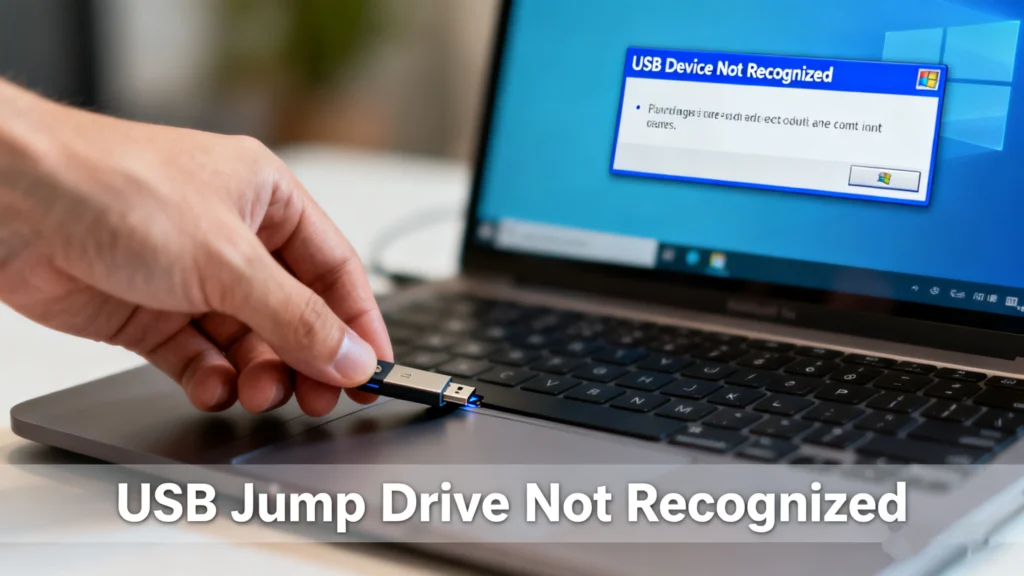
A USBジャンプドライブが認識されない エラーが警告なしに表示されることがあります。USBフラッシュ・ドライブが正常に動作したかと思うと、次の瞬間にはコンピュータやカーステレオ、スマートTVに表示されなくなる。多くのユーザーにとって、この問題は、ファイルの紛失、データの破損、あるいはハードウェアの永久的な損傷について、即座に懸念を抱かせるものです。.
実際には USBジャンプドライブが認識されない この問題は通常、ソフトウェアのコンフリクト、ファイルシステムのエラー、パーティションの欠落、互換性のないフォーマットによって引き起こされる。通常の方法ではアクセスできないだけで、データはそのまま残っている場合もある。.
このガイドでは USBジャンプドライブが認識されない理由, どのようにステップ・バイ・ステップで修正するか、そして、次のような専門的なデータ復元ソフトウェアが必要です。 Magic Data Recovery になる。 最も信頼できるソリューション.
Windows 7/8/10/11およびWindows Serverをサポート
目次
USBジャンプドライブが認識されません」とはどういう意味ですか?
という場合 USBジャンプドライブが認識されない メッセージが表示された場合、システムはデバイスを正しくマウントできません。これは次のように表示される:
- USBドライブがファイルエクスプローラやFinderに表示されない
- システムは“不明なUSBデバイス”
- ドライブがドライブ文字なしで表示される
- USBは検出されたが、アクセスできない
正確な症状を理解することは、問題が論理的(ソフトウェア関連)なのか物理的(ハードウェア関連)なのかを判断するのに役立つ。.
USBジャンプドライブが認識されない一般的な原因
1.USBポートまたは接続の問題
USBポートの不具合は見落とされがちです。接続の緩み、ホコリ、ポートの損傷は、適切な検出を妨げます。.
まずは試してみよう:
- 別のUSBポートに切り替える
- USBハブを避ける
- 別のコンピュータでドライブをテストする
もし USBジャンプドライブが認識されない この問題が複数のシステムで継続する場合、原因は別の場所にある可能性が高い。.
2.ドライバの競合または古いUSBドライバ
オペレーティングシステムは、外付けストレージと通信するためにUSBドライバに依存しています。ドライバが破損していたり、古かったりすると、認識できないことがあります。.
典型的な兆候は以下の通り:
- のエラーメッセージ デバイスマネージャー
- USBデバイスが警告アイコン付きで表示される
USBドライバを更新または再インストールすることで、このような問題が解決することがよくあります。 USBジャンプドライブが認識されない 問題だ。.
3.ファイルシステムエラー(頻度が高い)
ファイル・システムの破損は、ファイル・システム・エラーが発生する最も一般的な原因のひとつである。 USBジャンプドライブが認識されない エラーが発生します。不適切な取り出し、突然の電源断、ウイルス攻撃などにより、ファイルシステムが損傷することがあります。.
そんなときだ:
- ドライブをフォーマットするよう求められることがあります。
- USBは次のように表示される。 RAW
- ファイルにアクセスできない
フォーマット 可視性は修正されるかもしれないが、データも消去される。ここでリカバリーが重要になる。.
4.パーティションの紛失または破損
USBドライブは、システムエラーや不慮の操作によってパーティションテーブルを失うことがある。有効なパーティションがないと、OSはドライブ文字を割り当てることができません。.
で ディスク管理, と表示されることがあります:
- “「未割り当てスペース”
- パーティションなし
このシナリオでは、データがまだ存在しているにもかかわらず、ユーザーがドライブを「死んだ」と思い込むことがよくある。.
5.互換性のないフォーマット(特に車内)
カーステレオが USBジャンプドライブが認識されない エラー、フォーマットが原因であることが多い。多くの車はサポートのみ:
- FAT32
- 特定のファイル命名規則
エヌティーエフエス または エクストラファット ドライブはコンピューターでは機能しても、自動車システムでは失敗することがある。.
6.フラッシュメモリの物理的損傷または老朽化
USBフラッシュ・ドライブは時間の経過とともに消耗します。書き込みサイクルの繰り返し、過熱、または質の悪いチップが故障につながる可能性があります。.
症状は以下の通り:
- 間欠検出
- 使用中の突然の消失
- 完全な不認定
USBジャンプドライブが認識されない場合の対処方法(ステップバイステップの解決策)
ステップ1:基本的なハードウェア要素のテスト
高度な修理を試みる前に
- 別のUSBポートまたはケーブルを試す
- コンピュータを再起動する
- 別のオペレーティングシステムでのテスト
これにより、問題がシステム固有のものかどうかが切り分けられる。.
手順 2: CHKDSK を使用してファイルシステムのエラーを修復する
データのバックアップが完了したら、Windowsに標準搭載されている機能を利用できます。 チェックディスク 認識されないUSBメモリの破損したファイル構造を修復するためのツール。.
CHKDSK を実行するには、以下の 4 つの簡単な手順に従ってください:
1. USBドライブのドライブ文字を確認する
プレス Win + E ファイルエクスプローラーを開くには(または Win + X > ディスク管理). 「このPC」の下を確認し、お使いのUSBメモリに割り当てられているドライブ文字をメモしておいてください(例:, E:, F:, あるいは G:).
2. コマンドを開く プロンプト 管理者として
- タイプ コマンド をWindowsの検索バーに入力する。.
- 右クリック コマンドプロンプト を選択する。 管理者として実行する.
3. 修復コマンドを実行する
黒いウィンドウに次のコマンドを入力してください( X (実際のUSBドライブのドライブ文字に置き換えて)と入力し、 入場:
chkdsk X:/f /r
- /f: Windows に論理ファイルシステムのエラーを修復するよう指示します。.
- /r: 不良セクタを特定し、読み取り可能なデータを復元します。.
4. 完了するまで待つ
Windows はドライブを段階的にスキャンします。ドライブの容量によっては、この処理に 5 分から 30 分ほどかかる場合があります。. この処理中は、USBドライブのプラグを抜かないでください。. 完了したら、CMDを閉じて、ドライブを再度接続し、認識されるかどうかを確認してください。.

ステップ 3:新しいドライブ文字を割り当てる
場合によっては、Windows が USB メモリを正常にマウントしても、ネットワークドライブやローカルパーティションですでに使用されているドライブ文字が割り当てられてしまい、ファイルエクスプローラーに表示されなくなることがあります。.
1.開く ディスク管理 (Win + X).
2. USBドライブのパーティションを右クリックし、[ ] を選択します。 ドライブ文字とパスの変更…
3.クリック 変更, ドロップダウンメニューから、まだ使用されていない新しい文字を選択してください(例:, M: または X:)、そしてクリックして OK.
4. ファイルエクスプローラーにそのドライブが正常に表示されるようになったか確認してください。.

USBジャンプドライブが認識されないときにデータを復元する
ファイルシステムの破損やパーティションの損失が発生した場合 USBジャンプドライブが認識されない の問題では、従来の修正ではもはや十分ではない。現段階では、, データ復旧ソフト が最も安全なアプローチとなる。.
Magic Data Recoveryを選ぶ理由
Magic Data Recovery は、論理エラーのためにUSBドライブが認識されないシナリオのために特別に設計されています。.
解決する核心的問題
- ファイルシステムの破損(RAW USBドライブ)
- パーティションの紛失または削除
- USBドライブは検出されたがアクセスできない
主な利点
- 読み取り専用スキャンでオリジナルデータを保護
- ディープスキャンは パーティションテーブル
- 一般的なUSBファイルシステムをサポート(FAT32、exFAT、NTFS)
実際の使用シナリオ
- 不適切な取り外し後にUSBドライブのフォーマットを要求される
- ジャンプドライブがディスクの管理で「未割り当て」と表示される
- システムクラッシュ後、重要な文書が消えた
手作業による修正やリスクの高いフォーマットと比べると、, Magic Data Recovery は、より制御された信頼性の高いソリューションを提供する。.
修復を試みる前にファイルを復元する効率的な方法をお探しの場合、, Magic Data Recovery が現実的な選択だ。.
Windows 7/8/10/11およびWindows Serverをサポート
USBジャンプドライブが認識されないエラーの防止について
に遭遇するリスクを軽減する。 USBジャンプドライブが認識されない を再び発行した:
- 常に “ハードウェアの安全な取り外し ”を使用する”
- ファイル転送中のプラグの抜き差しを避ける
- 重要なデータのバックアップをとっておく
- 信頼できるUSBブランドを使用する
- 極端な高温や湿気を避ける
これらのベストプラクティスは業界の推奨に沿ったものであり、USBの寿命を大幅に延ばすものです。.
まとめ
A USBジャンプドライブが認識されない 問題が発生しても、自動的にデータが失われるわけではありません。ほとんどの場合、問題は物理的なものではなく論理的なものです。.
ファイルシステムのエラーやパーティションの損失でアクセスできない場合、, Magic Data Recovery に代わる安全な選択肢を提供する。 フォーマッティング または当てずっぽうの修理。USBが読めなくなってもデータを見つけることができるため、多くの内蔵ツールよりも信頼性が高い。.
ファイルの保存が重要なら, USBドライブからのデータ復旧 が常に正しい判断である。.
USBメモリが認識されない場合のよくある質問
USBフラッシュドライブが認識されないのですが?
なぜジャンプ・ドライブが表示されないのですか?
USBが検出されない場合の解決方法
車がUSBメモリーを認識しないのはなぜですか?
壊れたUSBフラッシュ・ドライブを修理するには?
USBフラッシュ・ドライブは故障する?

エリン・スミスは、Amagicsoftで最もプロフェッショナルなライターの一人として認められています。過去10年にわたりライティングスキルを磨き続け、何百万人もの読者の技術的な問題解決に貢献してきました。.