
ハードディスクのエラーをスキャンしてファイルを安全に復元する方法
コンピューターがフリーズし始めたり、ファイルが突然消えたり、Windowsにディスクの警告が表示されたりすると、ほとんどのユーザーはまず次のように反応する。 ハードディスクのエラーをスキャンする. .これは通常、賢明な最初のステップであり、ウィンドウズ自体もしばしば推奨している。. ハードディスクのエラー は、ファイルシステム破損の初期症状であることが多い、, 不良セクタ, または不適切なシャットダウン。しかし、多くのユーザーは重要な問題を見落としている。 ディスク修復 は、必ずしも既存のデータを保護するとは限りません。場合によっては、プロセスが正常に完了しても、スキャン後にファイルが消失することがあります。.
このガイドブックでは、その方法を説明するだけでなく ハードディスクのエラーをスキャンする また、これらのエラーが何を意味するのか、どのようなリスクがあるのか、何か問題が発生した場合にどのようにファイルを復元するのかについても説明します。また、ディスクスキャンの結果、データが紛失または削除されてしまった場合のために、信頼性の高いリカバリソリューションもご紹介します。.
目次
ハードディスクのエラーをスキャンすべき理由
定期的なディスクチェックは、問題が深刻になる前に発見するのに役立ちます。あなたが ハードディスクのエラーをスキャンする, ウィンドウズは ファイルシステム 構造と物理セクタの不整合を検出する。.
ディスクスキャンを実行する一般的な理由は以下の通り:
- 突然のシステムクラッシュやブルースクリーン
- パーティションやドライブにアクセスできなくなる
- ハードドライブからの異音
- 読み書きのパフォーマンスが遅い
- 強制シャットダウンや停電後のエラー
ディスクエラーは通常、2つのカテゴリーに分類される:
- 論理エラー:破損したファイルテーブルや壊れたディレクトリリンクなど、ファイルシステムに問題がある。
- 物理的エラー:ハードウェアの老朽化や物理的な損傷が原因の不良セクタ
スキャンは、こうした問題を早期に発見するのに役立つ。しかし、エラースキャンはファイルの保全よりもディスクの完全性に重点を置いていることを理解することが重要である。.
Windowsでハードディスクのエラーをスキャンする方法
Windowsには、次のような組み込みツールが用意されている。 ハードディスクのエラーをスキャンする サードパーティのソフトウェアをインストールすることなく。以下は、最も一般的な2つの方法です。.
CHKDSK(コマンドプロンプト)を使ってハードディスクのエラーをスキャンする
チェックディスク は、ディスク関連の問題を検出して修復するために設計されたコマンドライン・ユーティリティである。.
ステップ
1.プレス ウィンドウズ+S, タイプ コマンド, を選択する。 管理者として実行する
2.以下のコマンドを入力する:
chkdsk C:/f
3.プロンプトが表示されたら Y をクリックしてスキャンをスケジュールし、コンピュータを再起動します。
について /f パラメータは検出されたエラーを修正する。 /r は不良セクタを特定し、データの回復を試みる。効果的ではあるが、CHKDSKはファイルシステム構造を変更する可能性がある。その結果、一部のファイルが非表示になったり、一時的にアクセスできなくなったりします。.

Windowsエラーチェックツールを使ってハードディスクのエラーをスキャンする
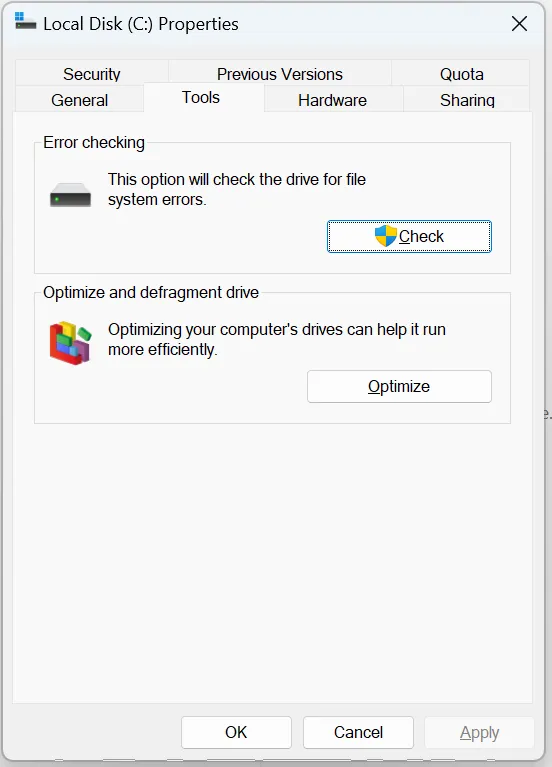
グラフィカル・インターフェースを好むユーザーのために、ウィンドウズには内蔵のディスク・チェック・オプションが用意されている。.
ステップ
- オープン このPC
- ターゲット・ドライブを右クリックし プロパティ
- に行く。 ツール タブ
- クリック チェック エラーチェック
この方法は初心者には簡単だが、修理が自動的に適用される場合、やはり同様のリスクがある。.
ディスクエラーのスキャン後にファイルが消えたら?
アフターユーザー ハードディスクのエラーをスキャンする, ファイルが表示されなくなったことに気づく人もいるだろう。実際の使用では、このような状況は多くのユーザーが思っている以上によくあることです。.
考えられる理由は以下の通り:
- 隠しシステムフォルダに移動したファイル(FOUND.000など)
- 修復中に削除されたファイルインデックス
- ディスクを安定させるため、破損したディレクトリエントリを破棄
このような場合、ファイルは元の場所やごみ箱に表示されないことがあります。このため、永久に削除されたように見えるファイルを復元する方法を尋ねるユーザーが多くいます。.
ハードディスクのエラーをスキャンしてファイルを復元する方法
ディスクスキャン後にファイルが消えた場合、Windowsの標準ツールでは通常復元できない。この時点で, データ復旧ソフト が必要になる。.
内蔵ツールでは不十分な理由
ディスクスキャンユーティリティは、ストレージデバイスを安定させることができます。これらのユーティリティは、個々のファイルを保護したり保存したりすることを目的としていない。ファイルがファイルシステムのインデックスから削除されると、実際のデータがまだディスク上に存在していても、Windowsはそれらを削除されたものとして扱う。.
このようなファイルを復元するには、ツールが必要だ:
- ディスクをセクターごとにスキャンする。
- 失われたファイル構造を再構築する
- リカバリ前のプレビューを許可する
Magic Data Recoveryを使って紛失したファイルを復元する
Magic Data Recovery は、ディスクエラー、偶発的な削除、またはシステムの問題の後に失われた、または削除されたファイルを取得するユーザーを支援するために設計されています。.
Magic Data Recoveryはどのように問題を解決するか
もしそうなら ハードディスクのエラーをスキャンする Magic Data Recoveryは、ファイルの欠落に気づくことができます:
- ディスク修復中に削除されたファイルを検出
- ごみ箱から削除されたデータを復元する
- ファイルシステムの破損により失われたファイルの復元
Magic Data Recoveryの主な利点
- 高度なスキャン技術:標準的なファイルテーブル以外のディスクを分析
- プレビュー機能:リカバリーの前にファイルを確認する
- ワイドファイル対応:文書、写真、ビデオ、アーカイブなど
- 読み取り専用操作:リカバリー中のディスクの損傷を防ぐ
典型的な使用シナリオ
突然のシャットダウン後、ディスクエラーを修正するためにCHKDSKを実行することを想像してみてください。スキャンは完了したが、いくつかのフォルダが見つからない。状況を悪化させる可能性のある修復ツールを繰り返し実行する代わりに、Magic Data Recoveryを使用すると、影響を受けたドライブをスキャンし、安全にファイルを回復することができます。.

ディスクエラースキャン前後のベストプラクティス
リスクを最小限に抑えるために ハードディスクのエラーをスキャンする, これらの推奨事項を検討してほしい:
- 修復スキャンを実行する前に重要なファイルをバックアップする
- ディスクチェックが始まったら、中断しないようにする。
- ファイルが紛失した場合は、直ちにドライブの使用を中止してください。
- 障害のあるディスクでCHKDSKを繰り返し実行しない
これらのプラクティスに従うことで、ディスクの安定性とデータ復旧の成功の両方が向上する。.
まとめ
どうすればいいのか ハードディスクのエラーをスキャンする は、システム全体の安定性を維持するために不可欠である。しかし、スキャンだけではデータの安全は保証されません。CHKDSK後にファイルが消えたり 永久削除, 信頼できるリカバリー・ソリューションが必要だ。.
Magic Data Recovery は、ディスクの修復よりもファイルの復元に重点を置いているため、際立っています。その高度なスキャン機能、安全な操作、実用的なデザインにより、標準的なツールでは不十分な場合に頼りになる選択肢となります。ディスクスキャン後に失われたデータを復元する効率的で信頼できる方法が必要な場合、検討する価値のあるソリューションです。.
Windows 7/8/10/11およびWindows Serverをサポート
よくある質問
ハードディスクにエラーがないかスキャンするには?
ハードディスクをスキャンして修復する方法は?
CHKDSK /f と /r のどちらが良いですか?
SFCとCHKDSKの実行方法は?
ハードディスクが壊れているかどうかを確認する方法は?
CHKDSKは壊れたファイルを修正しますか?

バシリイは、この分野で約10年の実務経験を持つデータ復元のスペシャリストです。そのキャリアを通じて、彼は削除されたファイル、フォーマットされたドライブ、失われたパーティション、RAWファイルシステムを含む何千もの複雑なケースの解決に成功してきました。彼の専門知識は、16進エディタなどの専門ツールを使用した手動復元方法と、復元ソフトウェアを使用した高度な自動化ソリューションの両方をカバーしています。バシリの使命は、信頼できるデータ復元知識をITプロフェッショナルと一般ユーザーの双方が利用できるようにし、貴重なデジタル資産を保護できるようにすることです。.