
究極のUSBドライブ・データ復元ガイド (2026)
ポータブルサムドライブから重要なファイルを紛失すると、すぐに絶対的な悪夢に変わる可能性があります。 USBドライブデータ復旧 が必要不可欠なのだ。例えば、大学生が1学期分の卒業論文を紛失したり、プロのカメラマンがクライアントのかけがえのないイベント写真を誤って消去してしまうかもしれません。フラッシュメモリーデバイスは非常に小さく、常に異なるコンピュータ間で移動するため、突然の論理ファイルの破損、偶発的なフォーマット、構造的な不具合に対して非常に脆弱なままです。.
幸いなことに、消えたデータが永久に失われることは通常ありません。ファイルを削除すると、オペレーティング・システムはストレージ・インデックスを変更し、そのセクタを将来使用可能なセクタとしてマークするだけです。したがって、新しい情報が上書きされるまで、元の生データは物理メモリ・チップ上に完全にそのまま残ります。この包括的なガイドでは、成功するための詳細なロードマップを提供します。 USBドライブデータ復旧. .ストレージの不具合の背後にある根本的な技術的理由を学び、次のような実証済みの戦略を探ります。 USBドライブからファイルを復元, のような適切なデータ復元ソフトウェアを選択する方法を発見する。 Magic Data Recovery あなたのユニークなファイルを安全にサルベージする。.
Windows 7/8/10/11およびWindows Serverをサポート
目次
USBドライブ・データ復元は成功するか?
技術的現実:削除されたデータはそのまま
安全に実行する方法を理解する USBドライブデータ復旧, まず、フラッシュ・ストレージ・アーキテクチャがどのように情報を整理するかを理解する必要がある。標準的なサムドライブのほとんどは、以下のようなポータブル・ファイル・システムを利用している。 FAT32, エクストラファット, あるいは エヌティーエフエス ファイルの場所をマップする。.
ユーザーが項目を削除したり、クイックフォーマットを開始したりしても、オペレーティングシステムは内部のNANDセルから実際のバイナリデータを即座に消去するわけではない。代わりに、ディレクトリ構造内の特定のファイルポインタを削除するだけです。その結果、失われたスプレッドシート、写真、オーディオ録音の実際のコンテンツは、ハードウェアセクタに完全に隠れたままとなります。これらのセクタが新しいアクティビティによって変更されない限り、専門ツールはストレージメディアをスキャンし、これらの孤児となったデータ断片を特定し、それらをシームレスにつなぎ合わせることができます。.
USBフラッシュドライブ復元の黄金律
成功 無料フラッシュドライブ復旧 は、データ損失が発生した直後のあなたの行動に大きく依存します。どのような書き込み操作でも、隠れたデータを永久に上書きしてしまう可能性があるため、以下の安全対策に従わなければなりません:
- 直ちにデバイスの接続を解除してください: 新しいドキュメントの保存、ポータブルアプリケーションの実行、影響を受けたフラッシュドライブへのファイルの転送を停止します。.
- アクティブシステムの露出を最小限に抑える: バックグラウンドのインデックスサービスや自動ウイルス対策スキャンによって、デバイスに隠れた一時ファイルが書き込まれる可能性があるため、不必要にデバイスをアクティブなコンピューターに接続したままにしないでください。.
- インストールパスを分離する: デジタルリカバリーアプリケーションは、救出しようとしているフラッシュメディアではなく、必ずコンピュータのローカルハードドライブにインストールしてください。.
破損したUSBドライブの復元に関する一般的なシナリオ
完全燃焼を試みる前に 破損したUSBの復旧, そのため、ストレージハードウェアの何が問題だったのかを正確に特定する必要があります。一般的に言って、フラッシュストレージの障害は、論理的な損傷と物理的な損傷の2つの異なる運用グループに分類されます。.
- 事故による削除: これは間違いなく、最も頻繁に起こるユーザーエラーだ。Shift + Deleteキーを押したり、一時的なコマンドでファイルを消去したりすると、オペレーティング・システムはWindowsのごみ箱を完全にバイパスしてしまう。.
- RAWフォーマットエラーが表示されました: ドライブのパーティションテーブルが破損すると、この信じられないほどイライラする問題が発生する。Windowsはディレクトリレイアウトを解釈できなくなるため、ディスクを使用する前にフォーマットする必要があるという驚くべき通知が表示される。.
- ウイルスやマルウェアによる障害: 悪意のあるプログラムは、重要なファイル属性を変更したり、ディレクトリ構造を完全に隠したり、リムーバブル・メディアのブート設定データを破損したりすることがあります。.
- 偶然のフォーマット: ドライブをフォーマットすると、プライマリ・ファイル・アロケーション・インデックスがクリアされます。クイック・フォーマットでは実際のデータ・ブロックがそのまま残され、簡単に検索できるようになりますが、フル・フォーマットではディスク全体にゼロが書き込まれ、ファイルが完全に破壊されます。.
最高のUSBドライブデータ復元ソフトウェアオプションを比較
ソフトウェアベースのデータ損失が発生した場合、適切な復元ユーティリティを選択することで、貴重なディレクトリを復元できるか、永遠に失うかが決まります。2026年、主要なデスクトップ・ユーティリティの比較を見てみよう。.
ソフトウェア名 | フリークォータ | 最適 | グラフィカルUI |
Magic Data Recovery | 500MB無料 | 包括的なDIYリカバリ、RAWドライブ | はい(シンプル) |
ディスクドリル | 500MB無料 | 視覚的レイアウトの美学 | あり(モダン) |
EaseUSデータ復元 | 最大2GB | 大容量ドライブスキャン | はい(標準) |
レクーバ | 無制限 無料 | 健全なファイルシステムでの高速スキャン | はい(レガシー) |
フォトレック | 完全無料 | オープンソース愛好家 | いいえ(コマンドライン) |
トップ・リコメンドMagic Data Recovery
複雑なストレージ障害を解決する、非常に効果的な産業グレードのソリューションをお探しなら、, Magic Data Recovery によって アマジックソフト は、ディープスキャン機能とわかりやすい操作性の優れた組み合わせを提供します。この特別なツールは、非常に高度なセクタ単位のディープパースアルゴリズムを採用することで、データ損失の中核となる不安に直接対処します。さらに、プロフェッショナルなRAW画像、大容量のビデオファイル、レガシーなテキスト文書など、数百もの異なるファイル形式を簡単に認識します。.
Windowsが完全に読み取り不可能とフラグを立てる不安定なデバイスを扱っている場合、このソフトウェアは壊れた論理ファイル構造をバイパスしてフォルダを直接抽出することができます。さらに、500MBの無料リカバリクォータにより、ユーザーは初期費用なしでツールのパフォーマンスを安全にテストすることができます。.

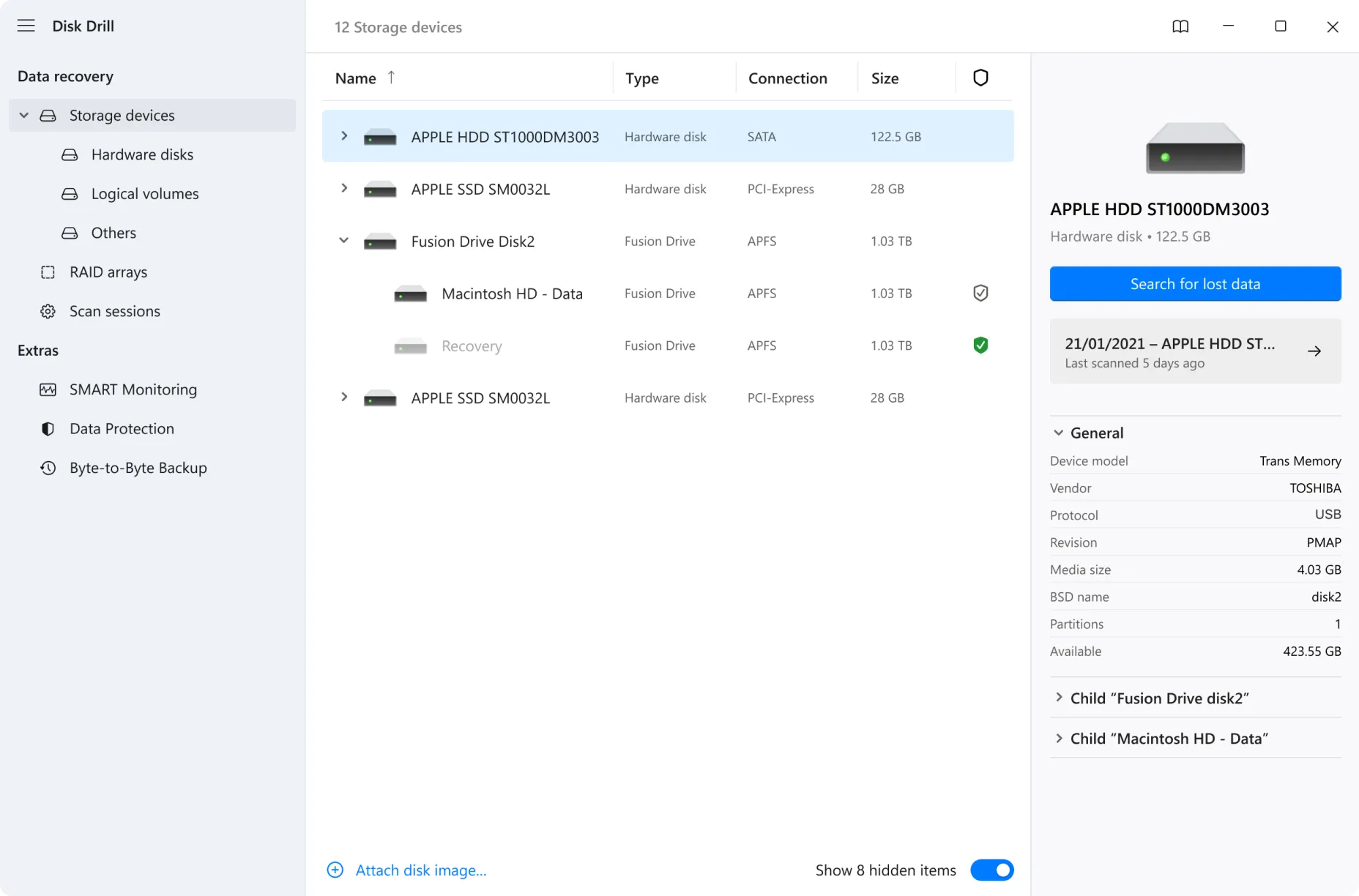
オプション2:ディスクドリル
ディスクドリル は、現代におけるプレミアムな選択肢として人気を博している。 最高のUSBデータ復元ソフトウェア 市場。美しくデザインされたユーザーエクスペリエンスが特徴で、両方の主要なオペレーティングシステムにわたって信頼性の高いスキャン結果を提供する。しかし、商用アップグレードライセンスは、単に単一のデバイスを救出したい個人ユーザーにとってはかなり高価です。そのビジュアルプレゼンテーションは確かにエレガントですが、深く破損したRAWパーティションに対する実際のセクター抽出能力はMagic Data Recoveryを上回りません。.
オプション 3: EaseUS Data Recovery Wizard
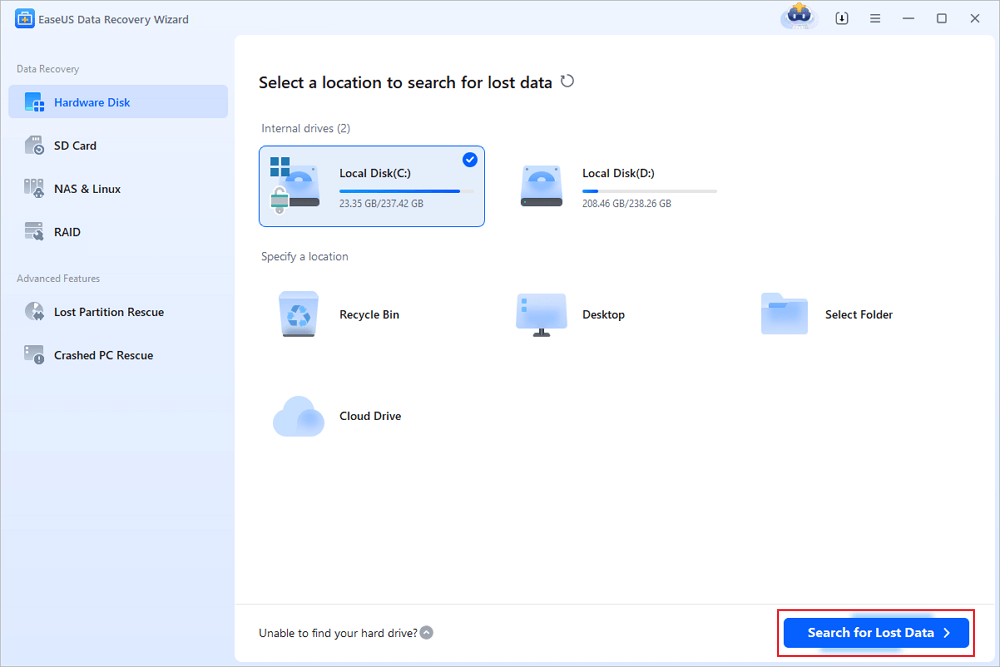
EaseUS Data Recovery Wizard という名前もよく知られている。 USBドライブデータ復旧 を検索します。大容量のストレージ・アレイを効率的に処理する堅牢なスキャン・エンジンが特徴だ。とはいえ、多くのユーザーはその価格設定モデルに強引さを感じており、古いUSBポートではスキャン速度が著しく低下する傾向がある。さらに、2GBの無料容量があることを宣伝しているが、全容量を解除するには製品リンクをソーシャルメディア・プラットフォームで共有する必要があり、データ緊急時のユーザーにとって不必要な摩擦を招いている。.
オプション4:レクーバ
レクーバ は、その標準デスクトップ版が無料で無制限のファイル保存を提供しているため、依然としておなじみの選択肢だ。このユーティリティは、ついさっき紛失したドキュメントを元に戻すといった基本的なタスクには問題なく動作する。とはいえ、このユーティリティは最近、そのコア・エンジンに大きな構造的アップデートを受けていない。その結果、そのディープスキャンアルゴリズムは、最新の大容量exFATストレージレイアウトにかなり苦戦し、複雑な破損したusbの回復中に元のフォルダ階層を再構築するために頻繁に失敗します。.

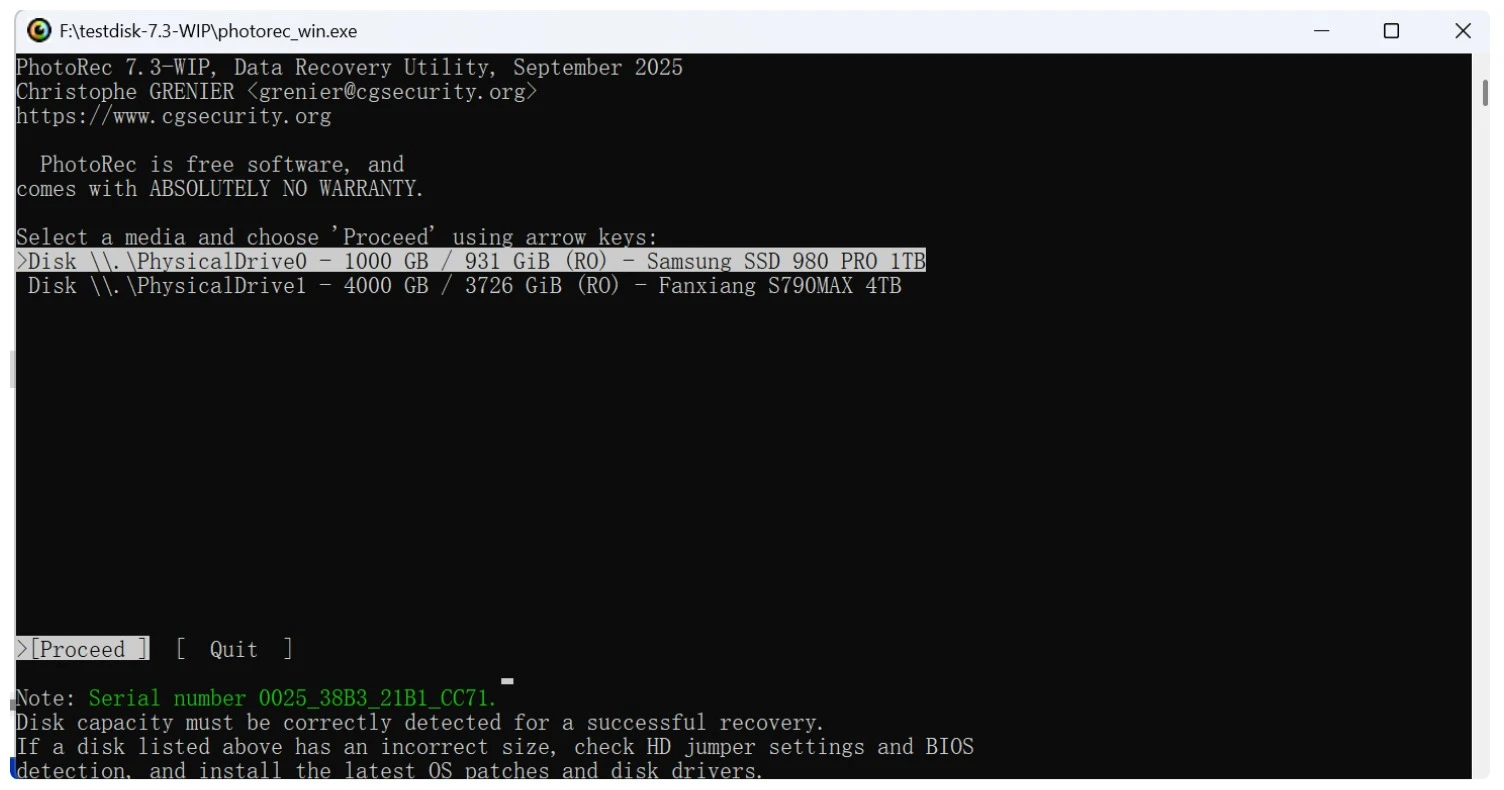
オプション5:フォトレック
フォトレック は完全に無料のオープンソースアプリケーションで、驚くほど高いデータ抽出成功率を実現する。ファイルシステムを完全に無視し、根本的な生データを直接狙うため、ひどく破損したボリュームからファイルを救い出すこともある。しかし、このツールはグラフィカル・ユーザー・インターフェース(GUI)をまったく備えていない。完全にテキストベースのコマンドラインウィンドウで実行されるため、一般ユーザーにとっては非常に敷居が高く、誤ったローカルハードドライブを誤ってフォーマットしてしまう危険性が高くなる。.
USBドライブデータ復元の実行方法:ステップバイステップ
この構造化されたチュートリアルは、Magic Data Recoveryを使用してデータを検索する正確なプロセスをご案内します。お使いのコンピュータで、これらの操作段階に注意深く従うようにしてください。.
ステップ1: Magic Data Recoveryのダウンロードとインストール
まず、AmagicsoftのウェブサイトからMagic Data Recoveryの公式インストールパッケージをダウンロードする。ソフトウェアを、危険なフラッシュドライブではなく、メインの内蔵コンピュータドライブに直接インストールしてください。この予防措置により、データの上書きを効果的に回避し、紛失したデータを完全に安全に保つことができます。.
Windows 7/8/10/11およびWindows Serverをサポート
ステップ2:スキャンするフラッシュドライブを選択する
次に、コンピュータのデスクトップ上でアプリケーションを起動します。メインインターフェイスには、システムに接続されているすべての利用可能なストレージデバイスが自動的に表示されます。データが削除された特定のフラッシュドライブを選択し、ターゲットパスを初期化します。.

ステップ3:紛失したファイルのためにUSBフラッシュドライブをスキャンする
このユーティリティは、選択したストレージ・メディアに対して自動的にアドバンス・スキャンを実行します。その間、バックグラウンド エンジンは隠されたセクタを分析し、スキャンが進むにつれてインタラクティブなワークスペースにすべての回復可能なアイテムを動的にリストします。.

ステップ4:復元前に失われたファイルをプレビューする
スキャンプロセスが終了すると、再構築されたフォルダ構造をナビゲートできます。統合されたプレビューツールを使用して、画像やテキストファイルの整合性を検査します。その結果、この便利な検証ステップは、あなたの 無料フラッシュドライブ復旧 完全に機能するファイルに対してのみ許容される。.

ステップ5:ファイルを安全な場所に復元する
最後に、救出したいファイルの横にあるチェックボックスをマークし、プライマリリカバリボタンをクリックします。ファイルを保存するために、ローカルコンピュータのハードドライブ上の安全な保存先フォルダを選択します。ファイルを同じフラッシュドライブに直接復元しないでください。そうすると、ファイルが直ちに破損する可能性があります。.

認識されないUSBドライブの高度な修正
オペレーティングシステムがハードウェアとの通信に失敗すると、基本的なソフトウェアアプリケーションがフラッシュメディアをスキャンできないことがあります。スキャン中にコンピュータにストレージドライブが表示されない場合は、次の手順に従います。 破損したUSBの復旧 を試してみてください。.
解決策1:ディスクの管理でドライブレターを再マップする
ストレージデバイスが物理的に機能していても、割り当てられたパス文字がない場合、Windowsはファイルエクスプローラーに表示することができません。.
- Windowsのスタートボタンを右クリックして ディスク管理.
- リムーバブルストレージドライブを下部のビジュアルデバイスグリッド内で見つけます。.
- 未割り当てのストレージボリュームを右クリックし ドライブレターとパスの変更.
- 完全にユニークな未使用のドライブ文字(“M: ”や “R: ”など)を割り当て、設定を適用します。.

解決策2:CHKDSK修復ディレクティブを実行する(注意)
Windowsネイティブのコマンドラインユーティリティは、基本的なファイルシステムのディレクトリエラーを修復することができますが、細心の注意を払って使用する必要があります。.
chkdsk X:/f
(X'を特定のフラッシュドライブ文字に置き換えてください)

⚠️ プロの安全警告 を実行する chkdsk /f コマンドは、破損したインデックス行をオペレーティング・システムに強制的に修正させる。しかし、ボリュームの破損が深刻な場合、この処理によって、専用のソフトウェアでなければ抽出できないような破損したファイル片が永久に消去される可能性がある。したがって、以下のコマンドを実行することを強くお勧めします。 Magic Data Recovery 破壊的なコマンドライン修復を実行する前に、ファイルを保存してください。.USBドライブデータ復元の結論とベストプラクティス
突然の経験 データ損失 緊急事態は紛れもなくストレスだが、最新のストレージ・アーキテクチャなら、復旧に成功する可能性は抜群だ。このような状況に陥った場合は、直ちにデバイスの使用を中止し、信頼できるツールを使用してください。 USBドライブからファイルを取り出す.
効率的でプロフェッショナルなソリューションをお望みなら USBドライブデータ復旧 Magic Data Recoveryは理想的な選択です。その強力なセクター分析ツール、便利な復元前ファイルビューア、実用的な500MB無料トライアルは、ファイルを安全に復元するために必要なすべてを提供します。デジタルワークスペースを保護する信頼できるソリューションをお探しなら、今すぐこのアプリケーションをお試しください。.
Windows 7/8/10/11およびWindows Serverをサポート
よくある質問 - USBドライブデータ復元
usbドライブの完全なデータ復元を完全に無料で行うことはできますか?
はい、できます。Magic Data Recoveryは、ディープスキャンを実行し、検出されたアイテムを表示し、500MBまでのファイルを無料で完全に回復することができます。さらに、この初期許容量には隠された有効期限がないため、自分のペースで抽出能力をテストする柔軟性があります。.
なぜWindowsはフラッシュドライブを使用する前にフォーマットしなければならないと言うのですか?
このエラーは通常、デバイスのパーティションテーブルまたはブートセクタが深刻な論理破損に見舞われていることを意味します。そのため、フォーマットをクリックしてはいけません。その代わりに、システムのフォーマットを試みる前に、専門的なソフトウェアユーティリティを実行し、隠しファイルを抽出してください。.
フォーマットしたフラッシュドライブからファイルを復元することは可能ですか?
はい、フルフォーマットではなくクイックフォーマットを実行した場合です。クイック・フォーマットでは、ファイルのインデックス・マップを消去するだけで、実際のファイル・ブロックはそのまま残ります。しかし、新しいデータに上書きされる前に、直ちにMagic Data Recoveryのようなツールを導入してファイルを抽出する必要があります。.
コンピュータがフラッシュ・ドライブを認識しない場合はどうすればよいですか?
まず、ディスクの管理を開き、ドライブレターなしでハードウェアが表示されるかどうかを確認する。表示された場合は、新しい文字を割り当ててアクセスできるようにします。しかし、デバイスがまったく表示されない場合は、コネクタをクリーニングするか、別のポートを使用してみてください。.
物理的に割れたり曲がったりしたフラッシュ・ドライブをソフトウェアで復元できますか?
いいえ、ソフトウェア・ツールでは、物理的なハードウェアの損傷を修復することはできません。フラッシュ・ドライブが物理的に壊れたり、水没したり、電気的にショートしたりした場合は、専門のクリーンルーム研究所に連絡する必要があります。これらのサービスでは、メモリ・チップのはんだ除去を手作業で行いますが、ソフトウェアよりもかなり高額になります。.
ファイルのプレビュー機能は、紛失したデータの保存にどのように役立ちますか?
ファイルプレビューツールは、保存する前に文書や画像の実際の内容を表示します。これにより、500MBの無料復元クォータを破損したファイルで浪費することを防ぎます。その結果、完全に無傷で機能するファイルだけを確実にPCに復元することができます。.
今後、フラッシュ・デバイスの突然のデータ喪失を防ぐにはどうしたらいいですか?
デバイスのプラグを抜く前に必ず「ハードウェアの安全な取り外し」オプションを使用することで、ファイルを簡単に保護することができます。さらに、接続したままポータブル・ドライブ上で直接文書を編集することは避け、重要なデータは定期的にセカンダリ・クラウド・ストレージのバックアップ場所にコピーしてください。.

バシリイは、この分野で約10年の実務経験を持つデータ復元のスペシャリストです。そのキャリアを通じて、彼は削除されたファイル、フォーマットされたドライブ、失われたパーティション、RAWファイルシステムを含む何千もの複雑なケースの解決に成功してきました。彼の専門知識は、16進エディタなどの専門ツールを使用した手動復元方法と、復元ソフトウェアを使用した高度な自動化ソリューションの両方をカバーしています。バシリの使命は、信頼できるデータ復元知識をITプロフェッショナルと一般ユーザーの双方が利用できるようにし、貴重なデジタル資産を保護できるようにすることです。.