
Recuvaでフォーマットされたディスクを復元できるか? 実践ガイド
もし検索したなら Recuvaはフォーマットされたディスクを復元できますか, 、おそらく間違ったハードドライブ、USBメモリ、またはメモリーカードをフォーマットしてしまい、事態をさらに悪化させる前に明確な答えを求めていることでしょう。Recuvaは、フォーマットされたディスクからファイルを復元できる場合があります。特に、最近クイックフォーマットを行った直後の場合は復元できる可能性が高くなります。ただし、復元できるかどうかは、デバイスの種類、フォーマット方法、ファイルシステム、および元のファイルが新しいデータで上書きされているかどうかによって大きく左右されます。.
復旧方法を試す前に、問題の発生しているストレージデバイスの使用を中止してください。そのデバイスへのファイルのコピー、再フォーマット、CHKDSKの実行、および復旧ソフトウェアのインストールは行わないでください。フォーマット直後に取るべき措置についてより詳しく知りたい場合は、こちらをご覧ください。 フォーマット済みドライブの復旧ガイド.
この記事では、Recuvaがいつ機能するか、正しい設定方法、なぜ時々失敗するのか、そして次のようなより高性能なソリューションが適している場合について解説します。 Magic Data Recovery そちらの方が適しているかもしれません。.
Windows 7/8/10/11およびWindows Serverをサポート
目次
Recuvaでは、フォーマットされたディスクを復元できますか?
そうだ、, レクーバ 状況によっては、フォーマットされたディスクからデータを復元できる場合があります。.
Recuvaの公式ウェブサイトによると、このプログラムは破損したドライブや新しくフォーマットされたドライブからファイルを復元できるとされています。また、サポートドキュメントには、破損したボリュームや再フォーマットされたボリュームを対象とした「削除されていないファイルをスキャン」という専用のオプションも用意されています。とはいえ、フォーマットされたすべてのディスクが復元できるわけではありません。.
~に適した候補者 Recuvaによるフォーマット済みドライブのデータ復元 通常、次のような特徴があります:
- そのディスクは、完全フォーマットではなく、クイックフォーマットが実行されました。.
- その後、新しいデータはほとんど、あるいはまったく書き込まれていない。.
- Windows では、そのドライブが依然として認識されており、正しい容量が表示されています。.
- ストレージデバイスの物理的な状態は正常です。.
- 元のデータは、HDD、USBメモリ、またはメモリーカードに保存されていました。.
- ファイルシステムのメタデータに深刻な損傷は見られません。.
これに対し、フルフォーマット、セキュア消去、OSの再インストール、頻繁な再利用、あるいはSSDのTRIM処理を行った後は、データの復元可能性が大幅に低下します。.
実用的な答え
正常に動作していたディスクを誤ってクイックフォーマットしてしまい、すぐに使用を中止した場合は、Recuvaを試してみる価値があります。ただし、パーティションがRAW状態になっている場合、ファイルシステムが変更されている場合、ディスクが何度もフォーマットされている場合、あるいは重要なメタデータが失われている場合は、Recuvaの信頼性は低くなります。.
よくある2つのシナリオを考えてみましょう。.
あるユーザーが1 TBのNTFS形式の外付けHDDをクイックフォーマットし、すぐに間違いに気づいてHDDを取り外しました。Recuvaは、ファイルの内容が未割り当て領域に残っている可能性があるため、多くのファイルを検出できる場合があります。.
別のユーザーは、512 GBのSSDをフォーマットし、Windowsを再インストールしてアプリケーションをダウンロードした後、数日間そのコンピュータを使い続けています。その場合、上書きやSSDのクリーンアップ処理によって、古いデータの多くはすでに復元不能になっている可能性があります。.
フォーマット後もファイルが残ってしまう理由
フォーマットを行っても、必ずしもすべてのファイルが即座に消去されるとは限りません。どのような結果になるかは、実行したフォーマットの種類によって異なります。.
ストレージドライブは、NTFS、FAT32、exFATなどのファイルシステムを使用して、ファイルの保存場所を記録します。クイックフォーマットを行うと、Windowsは新しいファイルシステム構造を作成し、以前のファイルテーブルとルートディレクトリを削除します。 ボリューム全体をセクタ単位でスキャンすることはありません。そのため、一部のファイルの内容が基盤となるセクタに残っている場合でも、オペレーティングシステムは古いファイルがどこにあるかを認識できなくなります。復元ソフトウェアは、これらのセクタを検索して、古いメタデータや認識可能なファイルのシグネチャを探し出します。.
これがその理由だ。 フォーマットされたディスクからファイルを復元する ドライブが空になったように見えても、ソフトウェアを使えば、写真、動画、文書、アーカイブファイルを復元できる場合があります。.
クイック・フォーマットとフル・フォーマットの比較
フォーマットの種類 | 通常はこうなります | 回復の見通し |
クイック・フォーマット | ファイルシステムの構造を再構築し、ストレージ領域を利用可能としてマークします | ディスクが再利用されていない場合は、試してみる価値があることが多い |
フルフォーマット | 最新のWindowsシステムにおいて、ボリュームを確認し、セクター全体に書き込みを行います | 回復は通常、ごく限られたものにとどまります |
安全な消去または上書き | 保存されたデータを意図的に上書きします | 通常のソフトウェアによる復旧は、一般的に効果がない |
TRIM 機能付き SSD のフォーマット | 解放されたブロックは、SSD内部で消去される場合があります | 結果は予測不可能であり、多くの場合、芳しくない |
マイクロソフトの資料によると、/Q オプションは、セクタごとの不良領域スキャンを行わずに、ファイルテーブルとルートディレクトリを削除することでクイックフォーマットを実行する。また、同社のフォーマットコマンドはセクタのゼロ埋めもサポートしており、これが上書き方式のフォーマットによってデータの復元可能性が大幅に低下する理由となっている。なお、Amagicsoftによる以下の説明と比較すると、 クイックフォーマット そして フルフォーマット.
Recuva を使ってフォーマットされたディスクを復元する方法
最もよくある間違いは、再フォーマットされたディスク用の設定を有効にせずに、標準のRecuvaウィザードを実行してしまうことです。通常のスキャンでは、主に削除されたファイルの記録に焦点を当ててしまうため、破損または再構築されたファイルシステム構造内にある、Recuvaが依然として「削除されていない」とみなしているファイルを見逃してしまう可能性があります。.
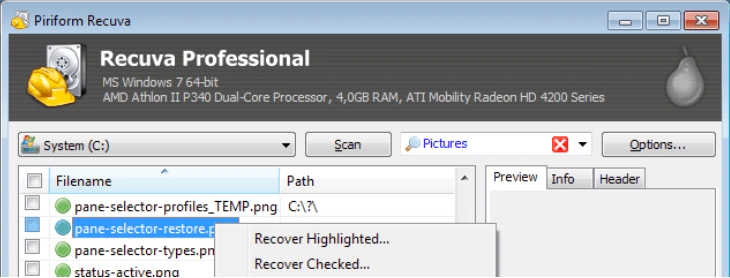
より安全かつ完全なスキャンを行うには、以下の手順に従ってください。.
ステップ1:フォーマット済みドライブの使用を停止する
スキャンする準備ができるまで、外付けドライブ、USBメモリ、またはSDカードを取り外しておいてください。.
内蔵のセカンダリディスクについては、そのディスク上でファイルを開いたり、ダウンロードしたり、保存したりすることは避けてください。問題のあるディスクにWindowsがインストールされている場合は、コンピュータをシャットダウンし、可能であればそのドライブを別の正常に動作しているPCに接続してください。.
書き込み操作を行うたびに、回復可能なセクタが上書きされる可能性があります。.
手順 2:別のドライブに Recuva をインストールする
フォーマット済みのディスクにはインストールしないでください。たとえば、ドライブ D: がフォーマットされている場合は、ドライブ C: に Recuva をインストールするか、別のコンピュータを使用してください。影響を受けたボリュームにソフトウェアをインストールすると、復元しようとしているファイルそのものが上書きされてしまう可能性があります。.
また、以下の別のガイドもご参照ください。 Recuva データ復元ソフトの使い方.
ステップ3:詳細モードに入る
Recuvaを開きます。.
Recuvaウィザードが表示されたら、[ ] をクリックしてください。 キャンセル 「詳細モード」に入るには。再フォーマットされたディスクに必要な設定は、ウィザードの基本ワークフローには含まれていません。.
ステップ 4: 削除されていないファイルのスキャンを有効にする
クリック オプション, その後、 行動 タブ.
選択:
削除されていないファイルをスキャンする
クリック OK 設定を保存するには。.
Recuvaの公式サポートガイドでは、破損・損傷したディスクや再フォーマットされたディスクに対して、特にこのオプションを推奨しています。「正しいドライブ」を選択してください。
ドライブ一覧からフォーマット済みのディスクを選択してください。.
ドライブ文字、ラベル、容量、およびデバイスタイプを注意深く確認してください。類似した外付けドライブが複数接続されている場合は、不要なデバイスをすべて取り外し、誤ったディスクをスキャンしたり復元したりするリスクを軽減してください。.
Recuvaにドライブが表示されない場合は、以下を確認してください Windowsのディスク管理. 正しい容量で表示されるディスクであっても、スキャン可能な場合があります。ただし、ドライブが完全に認識されない場合、繰り返し接続が切断される場合、または誤ったサイズが報告される場合は、ソフトウェアによる復旧がより困難になります。.
手順 6:まず通常スキャンを実行する
フォーマットされたボリュームがまだ認識されており、フォーマットが行われたのが最近のことである場合は、まず通常のスキャンから始めてください。.
通常のスキャンは処理が速く、メタデータが利用可能な状態であれば、元のファイル名、フォルダパス、ファイルシステムの記録をより多く保持できる場合があります。.
必要なファイルが見つかった場合は、すぐに詳細スキャンを実行する必要はありません。.
手順 7:必要に応じて Recuva のディープスキャンを有効にする
走る Recuva ディープスキャン 最初のスキャンで有用な結果がほとんど得られなかったり、まったく得られなかったりした場合。.
「ディープスキャン」は、元のディレクトリレコードのみに依存するのではなく、ディスク上で既知のファイルシグネチャを検索します。これにより、フォーマットによって古いファイルシステムの参照情報が削除されたり破損したりした後でも、ファイルの内容を特定するのに役立ちます。.
しかし、署名ベースの復旧にはトレードオフがあります:
- 元のファイル名が欠落している可能性があります。.
- フォルダ構造が維持されない可能性があります。.
- 断片化されたファイルは不完全な場合があります。.
- 復元されたファイルの中には、正しく開けないものがある場合があります。.
- ディスクの容量が大きいと、スキャンにかなり時間がかかる場合があります。.
Recuvaの公式製品ページでは、「ディープスキャン」を、ドライブ内に見つけにくいファイルの痕跡を検索するための方法として説明しています。.
手順 8:ファイルを別のディスクに復元する
必要なファイルを選択して、クリックしてください 回復する.
別の物理ドライブに保存してください。たとえそのディスクに十分な空き容量があったとしても、フォーマット済みの元のディスクに復元しないでください。復元したファイルを元のディスクに書き戻すと、まだ復元されていない他のファイルが上書きされてしまう可能性があります。.
復元が完了したら、プロセスが成功したと判断する前に、文書、写真、動画、アーカイブのサンプルを開いて確認してください。.
Recuvaがフォーマットされたディスクを復元できない理由
多くの場合、Recuvaが効果がないと結論づけられがちですが、実際には、復元可能な状態ではないことや、スキャン設定が間違っていることが問題なのです。.
以下に、最も一般的な原因を挙げます。.
削除されていないファイルのスキャンが有効になっていませんでした
これは、Recuva特有の課題の中でも最も重要なものの1つです。.
基本的な削除済みファイルのスキャンでは、再フォーマットされたファイルシステムを十分に検索できない場合があります。何も残っていないと判断する前に、詳細モードに切り替えて「削除されていないファイルをスキャンする」を有効にしてください。.
新しいデータが古いファイルを上書きしました
フォーマット後、ドライブはそのストレージ領域を空き領域として扱います。.
1つの大容量動画のコピー、Windowsの再インストール、アプリケーションのダウンロード、あるいはバックアップをディスクに転送するといった操作を行うと、何千もの古いファイルが上書きされてしまう可能性があります。一度関連するセクタが上書きされてしまうと、Recuvaやその他のソフトウェアツールでも、元のコンテンツを復元することはできなくなります。.
完全なフォーマットが実行されました
フルフォーマットは、クイックフォーマットとは根本的に異なります。.
ボリュームの準備やチェックを行う際にボリューム全体に書き込みが行われるため、古いファイルの内容は残っていない可能性があります。ごくまれなケースでは、スキャンによって断片や参照情報が検出されることもありますが、ユーザーは過度な期待は控えるべきです。.
このディスクはSSDです
SSDは、削除されたデータを従来のハードドライブとは異なる方法で処理します。.
Windows や SSD コントローラは、TRIM 機能を使用して、もはや必要のないブロックを特定する場合があります。コントローラは、それらのブロックを内部で消去または再利用することができます。そのため、クイックフォーマットした SSD であっても、HDD よりも早くデータが復元不能になる可能性があります。.
コンピュータの継続的な使用、Windowsの新規インストール、またはバックグラウンドでの自動メンテナンスにより、残りの利用可能時間がさらに短縮される可能性があります。.
元のファイルシステムはFAT32でした
Recuvaのドキュメントによると、一般的にNTFSからの復元はFATよりも容易であるとのことです。また、FATフォーマットされたドライブからは、NTFSボリュームの場合と同じように断片化したファイルを復元することはできないとも記載されています。これは、一般的にFAT32やexFATが使用されるSDカードやUSBドライブについても同様です。.
詳細スキャンによりファイルのシグネチャは検出されたが、ファイル自体は検出されなかった
署名スキャナーは、JPG、MP4、ZIP、またはDOCXファイルのすべてのフラグメントを特定できなくても、そのファイルの先頭を識別できる場合があります。.
その結果、次のような事態になりがちです:
- 一部しか表示されない写真
- 再生されない動画
- エラーを報告するアーカイブ
- 破損しているように見えるファイル
- 一般的な名前が付いており、フォルダに入っていないファイル
スキャンにより、そのファイルの存在を示す痕跡は見つかりましたが、ファイルを正しく復元するのに十分な連続したデータは見つかりませんでした。.
ドライブに物理的な不具合があります
Recuvaは、データ復旧専門業者に代わるものではありません。.
ドライブが以下の状態の場合は、スキャンを中止してください:
- カチカチという音、きしむような音、あるいは繰り返し回転する音がする
- スキャン中に接続が切断される
- 動作が極端に遅くなる
- 容量が正しく表示されない
- 以下では検出されません ディスク管理
- 電気的損傷や液体の浸入による損傷の兆候が見られる
ソフトウェアによるスキャンを繰り返し行うと、不安定なドライブにさらなる負担がかかる可能性があります。物理的に故障しつつあるデバイス上の重要なデータについては、専門のデータ復旧サービスに依頼してください。.
フォーマット済みのディスクにおけるRecuvaとMagic Data Recoveryの比較
Recuvaは、シンプルで使い慣れた操作感があり、無料の復元ツールとして利用できるため、依然として有用です。正常に動作し、Windowsで読み取り可能なドライブを最近クイックフォーマットした直後であれば、最初の復元手段として試してみる価値があります。.
しかし、フォーマット済みのディスクの場合、単なるファイルの削除以上の処理が必要になることがよくあります。前述の ファイルシステム ファイルが欠落している場合や、パーティションがRAWとして表示される場合、フォルダレコードが破損している場合、あるいはデバイス内に多種多様な形式のファイルが数千件も保存されている場合があります。.
そこで Magic Data Recovery より広範な復旧ワークフローを提供します。.
特徴 | レクーバ | Magic Data Recovery |
特に適しているのは | 最近削除されたファイルと、フォーマットされたばかりのドライブの一部 | 削除、フォーマット、RAW、破損、およびファイルシステムエラーが発生した場合 |
フォーマット済みディスクの設定 | 「詳細モード」および特定のスキャン設定が必要です | 選択したデバイスを自動的にスキャンし、失われたデータを検索します |
ディープ・スキャン | 利用可能 | セクター単位での詳細スキャンが可能 |
ファイルプレビュー | 対応ファイルで利用可能です | 復元前のプレビューとフィルタリング |
ファイル形式の対応範囲 | 一般的な文書やメディア | 5,000種類以上のファイル形式 |
典型的なユーザー | まずは基本的な無料の復元を試してみる人 | より広範囲または複雑なデータ損失案件を担当している方 |
復元先 | また別のドライブに違いない | また別のドライブに違いない |
Magic Data Recovery 5,000種類以上のファイル形式に対応しており、選択、スキャン、プレビュー、復元というシンプルなワークフローを採用しています。ハードドライブ、SSD、USBフラッシュドライブ、メモリーカードなどのストレージデバイス向けに設計されています。Recuvaがまったく機能しないというわけではありません。基本的な削除ファイルの復元作業には、多くの場合、このツールが適しています。 その違いは、Magic Data Recoveryが、誤ったフォーマットやファイルシステム構造の破損など、より幅広い論理的なデータ損失の状況に対応するように構築されている点にあります。.
Recuvaでファイルが見つからない場合のMagic Data Recoveryの使い方
Recuvaが目的のデータを見つけられずに処理を終了した場合は、ディスクを再度フォーマットしたり、修復ユーティリティを実行したりしないでください。代わりに、別のツールを使用して、読み取り専用の復元スキャンを最初から実行してください。.
ステップ1: Magic Data Recoveryのダウンロードとインストール
ダウンロード Magic Data Recovery そして、正常に動作しているディスクにインストールしてください。.
Windows 7/8/10/11およびWindows Serverをサポート
フォーマット済みのソースボリュームには絶対にインストールしないでください。.
手順 2:フォーマット済みのデバイスを接続する
ハードディスク、USBデバイス、またはメモリーカードをWindows搭載のコンピューターに接続してください。.
デバイスが想定通りの容量で認識されていることを確認してください。SDカードの場合、接続が頻繁に切れるようなら、カメラに直接接続するのではなく、安定したカードリーダーを使用してください。.
手順 3:フォーマット済みのディスクを選択する
ソフトウェアを起動し、対象のデバイスを選択してください。.
スキャンを開始する前に、ディスクの容量とパーティション情報をよく確認してください。.

ステップ4:紛失したファイルのスキャン
Magic Data Recoveryは、選択した保存領域から、削除されたファイル、フォーマットされたファイル、アクセスできないファイル、および紛失したファイルを検索します。スキャンが進むにつれて結果が表示されるため、復元可能なデータの確認をすぐに開始できます。.

ステップ 5:ファイルのフィルタリングとプレビュー
ファイル形式のフィルター、検索ツール、プレビュー機能を使って、検索結果を絞り込んでください。.

たとえば、フォーマットされた写真用SDカードを復元するユーザーは、関係のないシステムファイルを確認する代わりに、JPG、PNG、CR2、NEF、ARW、または動画形式のファイルに焦点を当てることができます。.
同様に、オフィスユーザーは、DOCX、XLSX、PPTX、PDF、ZIP、およびメール関連のファイルをフィルタリングすることができます。.
ステップ6:安全な場所に復元する
必要なファイルを選択し、別の物理ドライブに保存してください。.

その後、いくつかの大容量かつ重要なファイルを確認してください。プレビューが正常に表示されれば、通常、ファイル名だけで判別できる場合よりも確かな証拠となります。.
その他のフォーマット済みドライブの処理方法については、以下のガイドを参照してください。 フォーマットされたハードドライブからデータを復元.
どちらのツールでもファイルが見つからない場合の対処法
2回目のスキャンが失敗したからといって、必ずしも次のステップとして3回目や4回目の復旧プログラムを実行すべきとは限りません。.
まずは、状況を改めて見直しましょう。.
以下の点を確認してください:
- ディスクは完全フォーマットされました。.
- その後、Windowsを再インストールしました。.
- 大容量のファイルがボリュームにコピーされました。.
- 問題が発生しているデバイスはSSDです。.
- このドライブには、物理的な故障の兆候が見られます。.
- フォーマットを行う前に、暗号化が有効にされていました。.
- 記載されている容量は、実際のデバイスのサイズとは異なります。.
データがかけがえのないものである場合は、実験を中止し、専門のラボに相談してください。これは、物理的に不安定なディスク、暗号化されたボリューム、破損したUSBコントローラ、および正しく認識されなくなったデバイスにおいて特に重要です。.
正常に動作しているディスク上の重要度の低いデータについては、RecuvaとMagic Data Recoveryのスキャン結果を比較することができます。復元エンジンが異なれば、識別されるメタデータやファイルのシグネチャも異なる場合がありますが、すでに上書きされてしまったセクタを復元できるソフトウェアは存在しません。.
フォーマットされたディスクの復旧成功率を高める方法
フォーマット後の対応は、使用するソフトウェアのブランドよりも重要な場合が多い。.
以下のルールに従うこと:
- 直ちにその記憶装置の使用を中止してください。.
- Windowsからプロンプトが表示されても、再度フォーマットを行わないでください。.
- 避ける チェックディスク また、ファイルを復元する前に、ファイルシステムの修復も行います。.
- 別のドライブにリカバリソフトウェアをインストールする。.
- 復元したファイルは、別の物理デバイスに保存してください。.
- 元のドライブイメージを繰り返しスキャンするのではなく、不安定なドライブイメージをスキャンしてください。.
- すべてのデータを復元する前に、重要なファイルを事前に確認してください。.
- ドライブに物理的な異常が見られた場合は、検査機関にご連絡ください。.
これらの予防措置は、すでに発生した上書きを元に戻すことはできませんが、それ以上の損傷を防ぐことはできます。.
まとめ
だから, Recuvaはフォーマットされたディスクを復元できますか データ?はい、特に、正常に動作していたHDDやUSBメモリ、あるいは再利用されていないメモリーカードを最近クイックフォーマットした後はそうです。正しい設定が重要です。「詳細モード」に入り、「削除されていないファイルをスキャンする」を有効にし、 Recuva ディープスキャン 通常のスキャンで十分なデータが見つからない場合。.
とはいえ、Recuvaには実用上の限界があります。完全フォーマットは、, SSD TRIM, 、ファイルシステムの深刻な破損、ファイルの断片化、およびディスクの使用が継続していることなどは、いずれも結果の精度を低下させる要因となります。.
Recuvaが必要なファイルを見つけられない場合は、, Magic Data Recovery これは、削除、フォーマット、RAWファイルシステム、その他の論理的なデータ損失シナリオに対応するように設計されているため、理にかなった次のステップと言えます。また、スキャン、プレビュー、フィルタリング、復元というワークフローにより、結果を保存する前に評価を行うことも容易になります。.
何よりも重要なのは、問題のデバイスにはそれ以上何も書き込まないことです。最も安全な復旧方法から始め、これを活用してください。 フォーマット済みドライブの復旧ガイド 適切な次のステップを選ぶために。.
よくあるご質問
Recuvaでは、クイックフォーマットされたディスクを復元できますか?
はい、Recuva では、クイックフォーマット後のファイルを復元できることがよくあります。特に、正常に動作している HDD や USB ドライブ、あるいは再利用されていないメモリカードの場合はその可能性が高くなります。詳細モードで「削除されていないファイルをスキャン」を有効にし、ディープスキャンの実行も検討してください。ただし、復元結果は、上書きの有無、ファイルの断片化、および元のファイルシステムによって左右されます。.
Recuvaでは、完全にフォーマットされたハードドライブのデータを復元できますか?
完全フォーマット後のデータ復元は、成功する可能性がはるかに低くなります。Windowsの完全フォーマットでは、セクタのチェック中にボリューム全体に上書き書き込みが行われることがあり、これにより元のファイル内容が破壊される可能性があります。Recuvaでは、すでに上書きされてしまったデータを復元することはできません。処理が中断された場合でもスキャンは可能ですが、復元できる可能性については控えめに見込む必要があります。.
Recuvaでは、フォーマットしたドライブのファイルが表示されないのはなぜですか?
Recuvaは、削除されていないファイルをスキャンするのではなく、通常の削除済みファイルのスキャンを実行した場合、有用なファイルが表示されないことがあります。その他の原因としては、新しいデータが古いセクタを上書きしてしまった場合、SSDがTRIMコマンドを処理している場合、ファイルシステムが深刻な損傷を受けている場合、またはスキャン中にドライブが切断された場合などが挙げられます。再度スキャンを実行する前に、設定を確認してください。.
フォーマット済みのディスクに対して、ディープスキャンを有効にするべきでしょうか?
通常のスキャンではフォーマット済みのディスク上のファイルが見つからない場合は、「ディープスキャン」を有効にする価値があります。この機能は、ドライブ全体で既知のファイルシグネチャを検索し、ディレクトリレコードが失われたファイルも特定することができます。ただし、元のファイル名やフォルダパスが失われる可能性があり、容量の大きいドライブをスキャンする場合は、かなり時間がかかる場合があります。.
Recuvaは、フォーマットされたSSDからデータを復元できますか?
Recuvaは、WindowsがフォーマットされたSSDをまだ認識している場合、そのSSDをスキャンすることができますが、SSDのデータ復元はHDDの復元に比べて結果が予測しにくいです。TRIMやSSDコントローラのクリーンアップ処理により、フォーマット直後に削除されたブロックが読み取れなくなる可能性があります。直ちにSSDの使用を中止し、Windowsの再インストールは避け、可能な限り別の正常に動作しているシステムからスキャンを行ってください。.
Recuvaでは、元のフォルダ構造を復元できますか?
場合によっては、NTFSのメタデータが十分に無傷のまま残っている場合、Recuvaがファイル名やフォルダ構造を保持することがあります。ただし、フォーマット後やシグネチャベースの「ディープスキャン」実行後は、元のディレクトリ構造が不完全になったり、失われたりすることがあります。復元されたファイルは一般的な名前で表示されることがあるため、大量のファイルをまとめて保存する前に、文書、写真、動画などをプレビューすることが重要です。.
Recuvaは、フォーマットされたディスクの復元において無料で利用できますか?
Recuvaの無料版はファイルの復元が可能であり、フォーマットしたばかりで正常に動作しているドライブの場合、まず試してみるには妥当な選択肢です。実用上の制限は必ずしも価格ではなく、復元状況によるものです。複雑なフォーマット、RAWファイルシステム、パーティションの消失、およびメタデータの深刻な破損といったケースでは、より広範な論理的なデータ損失に対応したツールが必要になる場合があります。.
Recuvaがうまくいかない場合は、何を使えばいいですか?
Recuvaでの復元が失敗した場合は、そのドライブに対して繰り返しフォーマットや修復を行ったり、データを書き込んだりしないでください。別のディスクからMagic Data Recoveryを実行し、問題のデバイスをスキャンして結果をプレビューし、復元されたファイルを別の場所に保存してください。ドライブからカチカチという音がする、認識されなくなる、容量が正しく表示されない、または接続が維持できない場合は、ソフトウェアによる復元作業を中止し、データ復旧専門業者にご連絡ください。.

Jasonは、15年以上の実務経験を持つデータ復旧およびテクニカルサポートの専門家です。 彼は第一線のユーザーと幅広く連携し、困難なデータ損失事例のトラブルシューティングを行うとともに、誤削除、ドライブのフォーマット、ファイルシステムの破損、パーティションの消失、システム障害、その他の緊急の復旧事態に対して、実用的な復旧ソリューションを提供してきました。また、バックアップと復元、ファイル修復、災害復旧にも精通しており、安全かつ信頼性が高く、技術的に正確な指導を特に重視しています。.