
Windowsディスク暗号化:データを保護する方法
データ保護はもはやオプションではありません。デバイスの盗難、マルウェア攻撃、プライバシーへの懸念が高まる中、ユーザーや企業はWindowsコンピュータに保存された機密情報を保護する信頼性の高い方法を必要としています。そこで Windowsディスク暗号化 は、最近のPCに内蔵された最も重要なセキュリティ機能のひとつとなっている。しかし、多くのユーザーは、暗号化オプションの違いや、それらを正しく有効にする方法、そして何か問題が発生したときの対処法-例えば、以下のような-を理解するのに苦労している。 紛失したリカバリーキーを探す または予期しないBitLockerのプロンプトで立ち往生する。.
このガイドは、日常的なユーザーと専門家のために設計された完全かつ実用的な概要を提供します。Windowsがどのようにしてドライブを暗号化するのか、どのようにして ウィンドウズ・デバイスの暗号化 BitLockerとの違い、ステップバイステップで暗号化を有効にする方法、紛失した復元キーの見つけ方など。マイクロソフトの選択肢が限られている場合、この記事では、以下のような専用ツールを使用する方法についても説明しています。 Magic Recovery Key は、紛失した暗号化キーを復元したり、ドライブへのアクセスを回復したりするのに役立ちます。.
Windows 7/8/10/11およびWindows Serverをサポート
目次
ウィンドウズのディスク暗号化とは?
Windowsディスク暗号化 とは、読み取り不可能なコードに変換することで、ストレージ・ドライブ上のすべてのデータを保護するプロセスを指す。正しいパスワード、Windowsログイン、または回復キーを持つ人だけが、ドライブのロックを解除できる。Windowsは通常、以下の方法でこれを実現する。 ビットロッカー または デバイスの暗号化, コンピュータのエディションとハードウェアの性能による。.
ディスクの暗号化により、ノートパソコンが盗まれたり、ハードドライブが取り外されたりしても、データは保護されたままです。このセキュリティ・レイヤーは、特に個人情報、財務ファイル、ビジネス文書、または顧客記録のような規制データを保存するユーザーにとって、現代のサイバーセキュリティの重要な要素です。.
主な利点は以下の通り:
- 不正アクセスを防止
- 紛失や盗難にあったデバイスのデータを保護
- コンプライアンス基準を満たす
- 最新のシステムでパフォーマンスへの影響が少ない
Windows デバイス暗号化と BitLocker:その違いは?
Windowsデバイス暗号化は、ディスク暗号化の簡略化された自動バージョンです。モダンスタンバイ機能やTPM 2.0など、特定のハードウェア要件を満たす多くの消費者向けPCで利用できる。.
特徴
- マイクロソフトアカウントにサインイン後、自動的に有効になる
- 回復キーをMicrosoftアカウントに保存
- ホームユーザー向け
- カスタマイズ・オプションの少なさ
- 必要最小限の設定
BitLocker ドライブ暗号化
BitLockerは、Windows Pro、Enterprise、およびEducationエディションで利用可能な、フル機能を備えたプロフェッショナルグレードの暗号化システムです。.
メリット
- 内蔵および外付けドライブの暗号化が可能
- 複数のロック解除方法を提供
- エンタープライズ・キー管理をサポート
- XTS-AES暗号化などの高度な設定を提供
要約すると, ウィンドウズ・デバイスの暗号化 はシンプルな自動保護を必要とするカジュアルユーザーに最適ですが、BitLockerはより深い制御、柔軟な設定、エンタープライズグレードのセキュリティを提供します。.
Windowsデバイスの暗号化を有効にする方法
お使いのデバイスがこの機能をサポートしている場合、暗号化を有効にするのは簡単です。以下の手順に従ってください:
1.開く 設定.
2.以下へ 更新とセキュリティ.
3.選択 デバイスの暗号化.
4.トグル デバイスの暗号化 への オン.
5.リカバリーキーがお客様の マイクロソフトアカウント.
オプションが表示されない場合は、ハードウェアがこの機能をサポートしていない可能性があります。その場合、BitLockerが代替となります。.
BitLockerを有効にしてWindowsのディスクを完全に暗号化する方法
より高度な制御が必要な場合、またはお使いのデバイスがデバイス暗号化をサポートしていない場合、BitLocker は以下の完全なソリューションを提供します。 ウィンドウズディスク暗号化.
BitLockerを有効にする手順:
1.検索 コントロールパネル.
2.選択 システムとセキュリティ.
3.クリック BitLocker ドライブ暗号化.
4.暗号化したいドライブを選択する。.
5.クリック BitLockerをオンにする.
6.リカバリーキーを安全に保存します。.
7.ドライブ全体を暗号化するか、使用領域のみを暗号化するかを選択する。.
8 暗号化を開始する。.
このプロセスは、最新のSSDでは通常高速で、コンピュータを使い続けている間にバックグラウンドで動作する。.
ドライブが暗号化されているかどうかを確認する方法
暗号化の状態はいくつかの方法で確認できる:
方法1:設定
- こちらへ 設定 → プライバシーとセキュリティ → デバイスの暗号化
- オン」と表示されている場合、ドライブはすでに暗号化されています。.
方法2:コントロールパネル
- に移動する。 BitLocker ドライブ暗号化
- 各ドライブの現在のステータスが表示されます。.
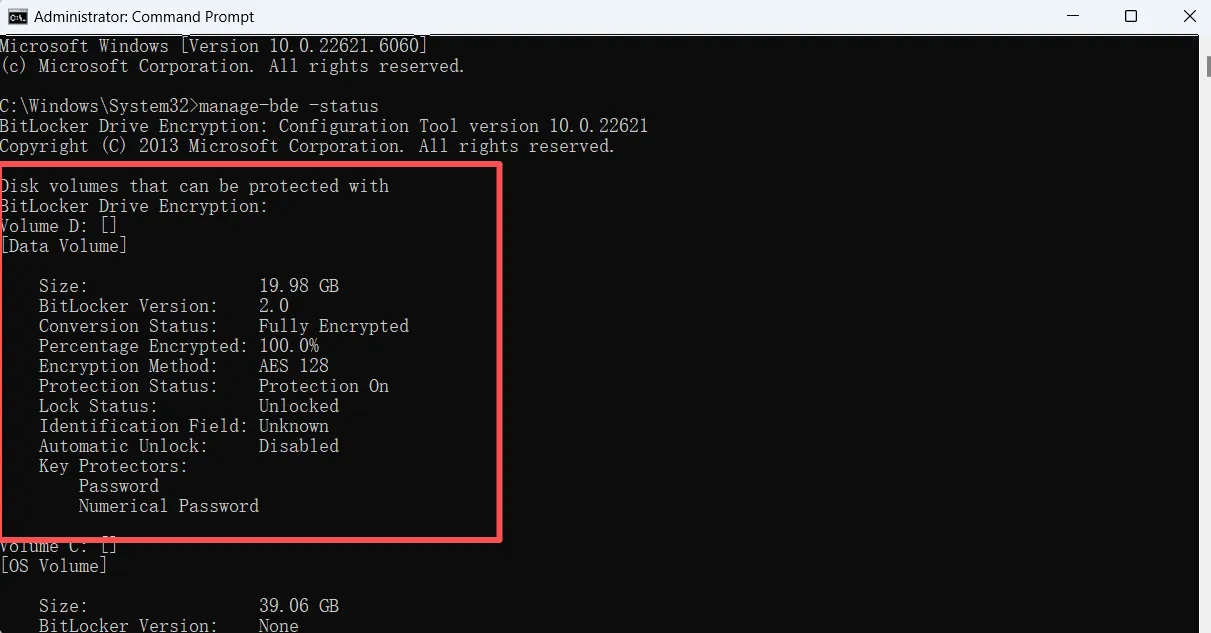
方法3:CMD
管理者としてCMDを実行し、入力する:
manage-bde -ステータス
この方法はIT管理者に好まれることが多い。.
Windowsディスク暗号化の一般的な問題と対策
デバイスの暗号化が表示されない
デバイスの暗号化には
- TPM 2.0
- モダン・スタンバイ対応
- マイクロソフトアカウント
いずれかの要件が欠けている場合、BitLockerが推奨される代替手段です。.
BitLockerがオンにならない
この問題は通常、以下のことに関連している:
- TPMの無効化
- 保留中のWindowsアップデート
- 破損したシステムファイル
BIOSでTPMを有効にするか、Windows Updateを実行すると、問題が解決することが多い。.
BitLockerのリカバリ画面から抜け出せない
このシナリオは典型的な例である:
- ハードウェアの変更
- ファイルシステムのエラー
- TPMリセット
BitLocker のリカバリ画面で立ち往生し、リカバリキーがない場合は、この記事の後半で説明するリカバリ方法が必要です。.
外付けドライブが復号化されない
確実にしてくれ:
- ドライブが認識される
- リカバリーキーは正しい
- 読み取り専用属性は適用されない
それでもドライブの暗号化を解除できない場合は、ファイル・システムまたは BitLocker メタデータが破損している可能性があります。次のような専用ツールを使用する必要があります。 Magic Data Recovery を使用して、まずドライブからファイルを復元します。.
紛失した BitLocker またはデバイス暗号化キーを復元する方法
Windowsユーザーは、多くの場合、リカバリーキーを見つけることができる:
- Microsoftアカウント(デバイス暗号化用として最も一般的)
- Azure ADアカウント(ビジネスデバイス)
- USBバックアップ
- アクティブディレクトリ
- プリントアウト
- 先に保存されたローカルファイル
しかし、特にWindowsの再インストール、ハードウェアの交換、暗号化されていたデバイスの継承などの後に、鍵が見つからない、あるいはアクセスできないことに気づくユーザーは多い。このような場合、内蔵のオプションでは不十分な場合があります。.
アクセスを失ったとき:Magic Recovery Keyがお手伝い
いつ マイクロソフトの標準的な方法 リカバリーキーを取り出せない場合、またはドライブが破損してロックされた場合、-Magic Recovery Keyは実用的で成功率の高い代替手段を提供します。.
Magic Recovery Key はこんなときに役立つ:
- BitLockerのリカバリキーがバックアップされていない
- リカバリーキーファイルが失われた
- TPMの変更によりディスクがロックされている
- BitLocker メタデータが破損している
Magic Recovery Keyの使い方
使用 Magic Recovery Key は、暗号化復元ツールを使ったことがないユーザでも簡単に操作できます。このソフトウェアが各ステップをガイドするため、紛失した BitLocker 復元キーを取り戻したり、暗号化されたドライブへのアクセスを迅速かつ安全に取り戻すことができます。.
ステップ1: Magic Recovery Keyのダウンロードとインストール
Magic Recovery Keyの公式サイトにアクセスし、インストーラーをダウンロードしてください。セットアップには数分しかかからず、高度な設定は必要ありません。.
Windows 7/8/10/11およびWindows Serverをサポート
ステップ 2: プログラムを起動し、“BitLocker Recovery Key ”を選択します。”
ソフトウェアを開きます。メインインターフェイスで BitLockerリカバリキー モジュールを使用します。この機能は、リカバリーキーの情報が欠落している可能性のあるすべての場所をスキャンするために特別に設計されています。.

ステップ 3: [検索] と [スキャンの開始] をクリックします。
を押す。 “検索” ボタンをクリックすると、ツールは自動的に関連するすべての場所をスキャンします。しばらく待つだけです。.
ステップ 4: 復元したキーの確認と使用
BitLocker 復旧キーが見つかると、48 桁の数字コードとして画面にはっきりと表示されます、, 123456-789012-345678-...).をコピーまたは保存できます。 を保存する。.

ステップ5:ドライブのロックを解除する
回復したキーを使用して、Windows、コマンド・プロンプト、または BitLocker 回復画面を使用して、BitLocker で暗号化されたドライブのロックを解除します。.
まとめ
強力なデータ保護は効果的な方法から始まる ウィンドウズディスク暗号化, Windowsデバイス暗号化またはBitLockerのいずれかを通じて。どちらのソリューションも、不正アクセスのリスクを大幅に低減し、個人データやビジネス・データに不可欠な保護を提供します。しかし、リカバリ・キーが紛失したり、システムにアクセスできなくなったりすると、暗号化にも課題が生じます。そのような場合、従来の方法では不十分なことがあります。.
これがその理由だ。 Magic Recovery Key が際立っている。信頼性の高い 紛失したBitLockerキーを復元, 暗号化されたドライブへのアクセスを復元し、Windowsの内蔵ツールでは解決できない問題を解決します。実用的で信頼できるリカバリ・ソリューションをお望みなら、検討する価値のあるツールです。.
Windows 7/8/10/11およびWindows Serverをサポート
Windowsディスク暗号化-FAQ
ウィンドウズにはディスク暗号化がありますか?
ウィンドウズ11はフルディスク暗号化を採用していますか?
ディスクの暗号化を有効にすべきでしょうか?
Windowsでハードディスクを暗号化するには?
BitLockerを使用するデメリットはありますか?
2025年10月14日以降もウィンドウズ10は使えるのか?
ウィンドウズ11はハードディスクを自動的に暗号化しますか?
なぜ誰もウィンドウズ11を使いたがらないのか?

バシリイは、この分野で約10年の実務経験を持つデータ復元のスペシャリストです。そのキャリアを通じて、彼は削除されたファイル、フォーマットされたドライブ、失われたパーティション、RAWファイルシステムを含む何千もの複雑なケースの解決に成功してきました。彼の専門知識は、16進エディタなどの専門ツールを使用した手動復元方法と、復元ソフトウェアを使用した高度な自動化ソリューションの両方をカバーしています。バシリの使命は、信頼できるデータ復元知識をITプロフェッショナルと一般ユーザーの双方が利用できるようにし、貴重なデジタル資産を保護できるようにすることです。.