
破損したSDカードからファイルを復元する方法
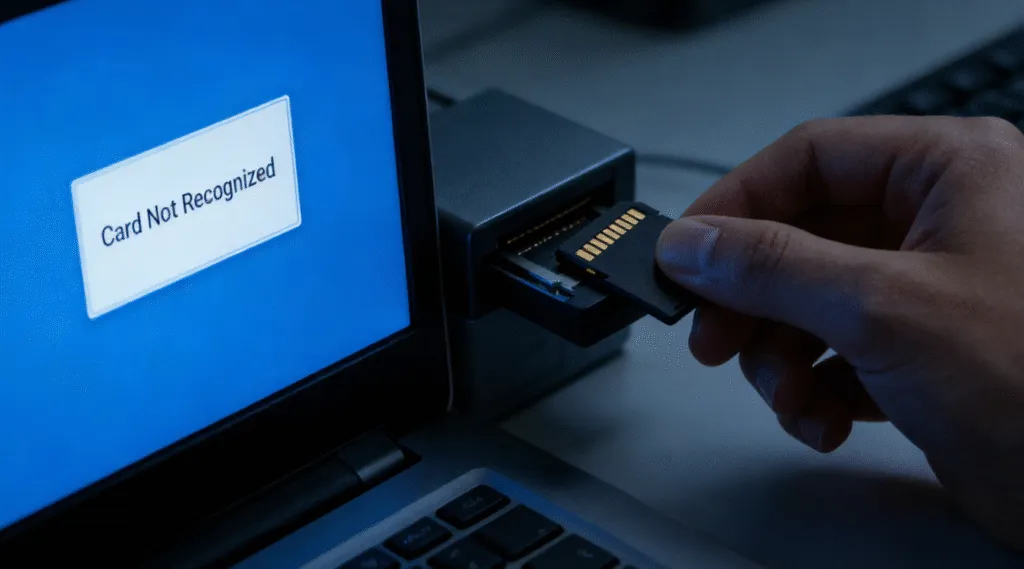
SDカードは、何の予兆もなく破損することがあります。カメラに突然カードエラーが表示されたり、Windowsからカードのフォーマットを求められたり、あるいはカードの使用済み容量がまだ表示されているにもかかわらず、大切な写真や動画が消えてしまうことがあります。.
良いニュースは、多くの場合 破損したSDカードからファイルを復元する メモリチップが物理的にまだ正常に動作しており、失われたデータが上書きされていない場合。.
ただし、操作を行う順序は重要です。カードのフォーマット、新しいファイルの書き込み、あるいは修復コマンドを直ちに実行すると、ファイルシステムが変更され、一部のファイルの復元が難しくなる可能性があります。.
最も安全な対処法は単純です。SDカードの使用を中止し、まず重要なファイルを復元してから、データを別の場所に安全に保存してから、カードの修復またはフォーマットを行うことです。.
このガイドでは、以下のようなデータ復元ソフトウェアを含む4つの実用的な方法を用いて、破損したSDカードからファイルを復元する方法を学びます。 Magic Data Recovery, 、CHKDSK や ATTRIB などの CMD コマンド、Windows ファイル復元、バックアップ、およびプロフェッショナル向け SDカードのデータ復旧サービス.
Windows 7/8/10/11およびWindows Serverをサポート
ファイルが復元できるかどうか心配ですか? 調べる 下記のクイック・チェックで数秒以内に確認できます。.
データ復旧アセスメント
3つの簡単な質問に答えるだけで、回復の可能性が推定できる
目次
【クイック回答】破損したSDカードからファイルを復元するにはどうすればよいですか?
はい、SDカードのデータ復旧は多くの場合可能です。特に、問題が物理的な損傷ではなく論理的な破損によるものである場合はなおさらです。.
以下の表を参考にして、ご自身の状況に最も適した最初の対応策を選んでください:
SDカードの状況について | 最初のベストアクション | なぜ |
SDカードは認識されているが、ファイルが見つからない | データ復元ソフトでスキャンしてください | カード上に、まだ欠落しているファイルが残っている可能性があります |
Windows から、カードをフォーマットするよう求められます | フォーマットは行わず、まずファイルを復元してください | フォーマットを行うと、ファイルシステムの構造が変更されます |
SDカードがRAWとして表示される | 修理を行う前にデータを復元してください | Windowsでは通常、RAWファイルシステムにアクセスすることはできません |
ファイルは消えたが、使用済み容量は残っている | ATTRIB コマンドまたは復旧ソフトウェアを試してみてください | ファイルは削除されるのではなく、非表示にされる場合があります |
SDカードにドライブ文字が割り当てられており、ファイルシステムに軽微なエラーがあります | まず重要なデータを復元してから、CHKDSKの実行を検討してください | CHKDSK はファイルシステムをその場で修復します |
ファイルが削除されたか、カードがフォーマットされました | 復元ソフトウェアまたは「Windows ファイル復元」を使用する | CHKDSKは、本来、削除されたファイルを復元するためのツールではありません |
どのコンピュータやデバイスでもSDカードが認識されません | 別のリーダー、ポート、またはコンピュータを試してみて、それでも解決しない場合は専門業者によるデータ復旧を検討してください | カードに物理的な損傷やコントローラーによる損傷がある可能性があります |
重要 破損したSDカードには新しいファイルを保存しないでください。新しいデータが復元可能なファイルの上書きを引き起こし、復元が成功する可能性を低下させる恐れがあります。.
SDカードが破損するとはどういう意味ですか?
SDカードの破損 通常、物理的な障害ではなく論理的な損傷を指す。データはまだ存在するが、システムはそれを正しく読み取ることができない。.
一般的な症状には以下のようなものがある:
- “「使用する前にディスクをフォーマットする必要があります。”
- SDカードがディスクの管理でRAWと表示される。.
- ファイルが変な名前で表示されたり、開けない。.
- カードは検出されたが、アクセスできない。.
実用的な復旧シナリオでは、破損は不適切な取り出し、電源の遮断、ウイルス感染、ファイルシステムエラーが原因で発生することがよくあります。論理的な破損は適切なSDカードソリューションで復旧可能な場合が多いのですが、物理的な破損はそうではないため、この違いを理解することは重要です。.
破損したSDカードからファイルを復元できますか?
多くの場合、そうです。破損したSDカードからファイルを復元できる可能性は、一般的に次のような場合に高くなります:
- Windowsは依然としてSDカードを認識しています。.
- そのカードが「ディスクの管理」に表示されます。.
- このカードには、一目瞭然の容量があります。.
- Windows から、そのドライブをフォーマットするよう求められます。.
- カードは「RAW」として表示されます。.
- エラーや予期せぬ中断が発生した後、ファイルが消えてしまいました。.
- このカードは誤ってフォーマットされてしまいましたが、それほど頻繁には再利用されていません。.
回復が難しくなるのは次のような場合だ:
- カードがどのデバイスでも検出されない。.
- カードが繰り返し接続と切断を繰り返しています。.
- カードが異常に熱くなる。.
- カードにひびが入っていたり、曲がっていたり、焦げていたり、あるいは物理的な損傷があったりする場合。.
- 元のファイルが失われた後、大量の新データが書き込まれました。.
最も重要な要素は、元のデータがまだ存在しており、上書きされていないかどうかです。.
だからこそ、SDカードの破損やデータ損失に気づいたら、すぐにそのSDカードの使用を中止すべきです。.
重要SDカードを修復する前にファイルを復元する
よくある間違いの一つは、重要なファイルを復元する前に、破損したSDカードを修復しようとしてしまうことです。.
この操作は、修復処理によって元のファイルシステムが変更される可能性があるため、リスクを伴います。.
例えば、こうだ、, チェックディスク この機能は、ボリュームのファイルシステムエラーをチェックし、修復パラメータと組み合わせて使用することで、ソースデバイス上で直接それらのエラーを修正するように設計されています。これは、カードへのアクセスを回復することを最優先とする場合に役立ちますが、紛失または破損したすべてのファイルの元の状態を復元することとは異なります。.
大切な写真、動画、文書、または仕事用のファイルについては、次の順序に従ってください:
- すぐにSDカードの使用を中止してください。.
- Windowsから指示があったとしても、カードをフォーマットしないでください。.
- 重要なファイルを別のドライブに復元します。.
- 復元されたファイルが開けることを確認してください。.
- SDカードを再利用する予定がある場合は、その時点で初めて、SDカードの修復またはフォーマットを行ってください。.
警告だ: 復元したファイルを、破損したSDカードそのものに保存してはいけません。復元したデータは、必ず別の物理的な記憶媒体に保存してください。.
CMDを使用して破損したSDカードからファイルを復元する方法
CMDで最も一般的な方法は、次のようなものである。 CHKDSKコマンド. .人気はあるが、必ずしも安全とは限らない。.
CMDが機能するとき、しないとき
CMDベースのリカバリーは、次のような場合に有効かもしれない:
- ファイルシステムにはマイナーな 論理エラー.
- SDカードには認識可能なドライブレターが残っています。.
CMDは次のような場合は避けるべきである:
- カードはRAW.
- ファイルがすでにない。.
- データは非常に重要で、かけがえのないものだ。.
ステップバイステップ:破損したSDカードでCHKDSKを使用する
1.SDカードをコンピュータに挿入します。.
2.コマンドプロンプトを管理者として開く。.
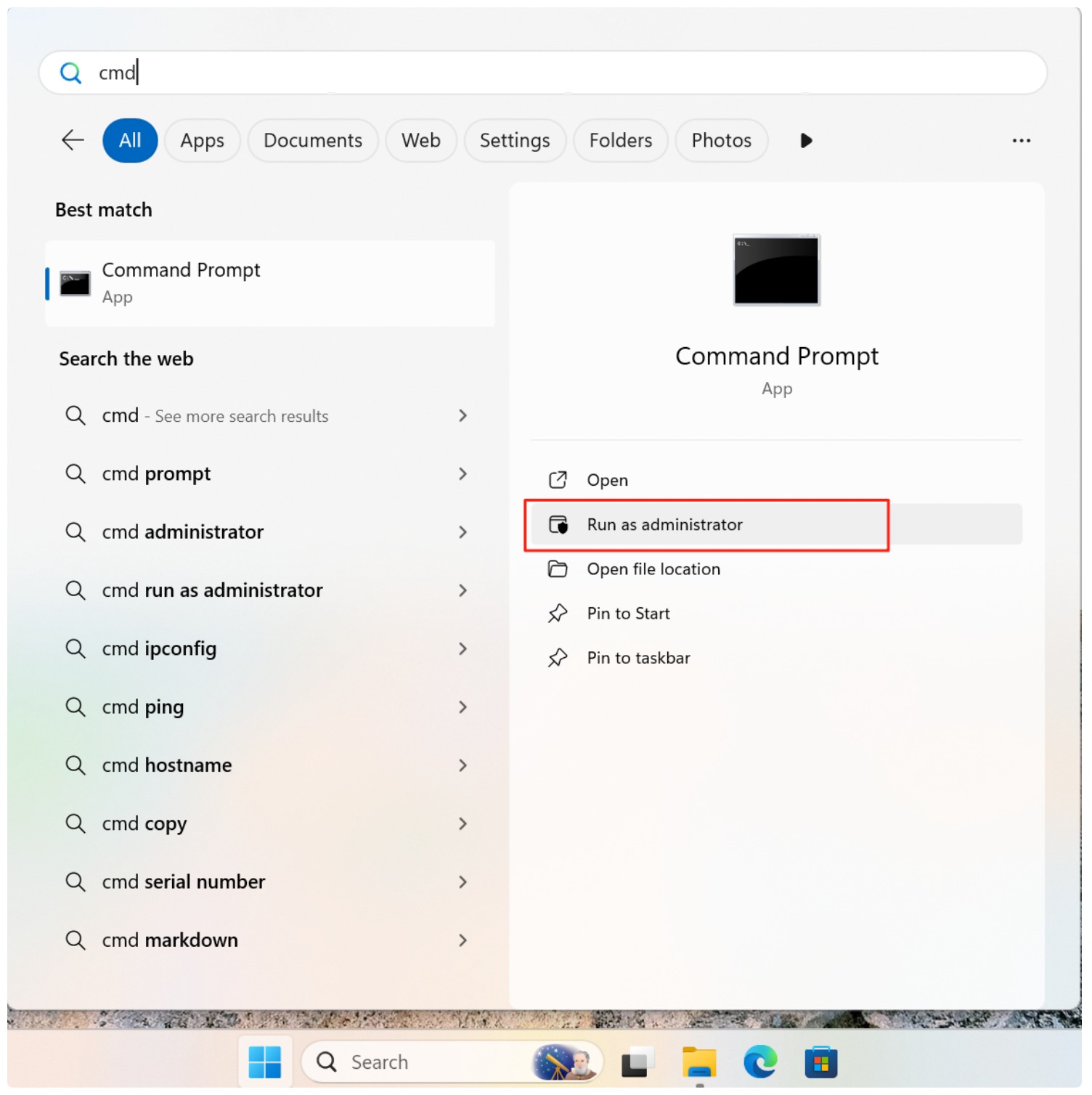
3.コマンドを入力する:
chkdsk X:/f /r
XをSDカードのドライブレターに置き換えてください。.

4.Enterキーを押し、処理が終わるのを待つ。.
もし チェックディスク に成功すると、復元されたファイルがFOUNDフォルダに表示されることがある。しかし、ファイル名と構造はしばしば失われる。多くの場合、ユーザーは、CHKDSKがそれらを復元する代わりに、破損したエントリを削除することを発見する。.
そのため、CMDはデータ復元の主要なソリューションではなく、修復ツールとして扱われるべきなのです。.
破損したSDカードから安全にファイルを復元する最善の方法
リカバリーを最大限に成功させ、リスクを最小限に抑えたいユーザーには、専用のリカバリーソフトウェアが望ましい。.
Magic Data Recoveryがより安全な選択である理由
Magic Data Recovery は、ユーザーが以下のことを行う必要があるシナリオのために特別に設計されています。 破損したSDカードからファイルを復元 元のデータを変更することなく。.
主な利点は以下の通り:
- ファイルの上書きを避ける読み取り専用スキャン。.
- 破損したRAWファイルシステムをサポート。.
- リカバリ前にファイルをプレビューして結果を確認。.
- Windowsシステムとの互換性。.
実際の使用シナリオ
よくあるケースは、カメラのSDカードが突然読めないと表示されることです。CMDを実行する代わりに、ユーザーはMagic Data Recoveryでカードをスキャンし、写真やビデオをプレビューし、別のドライブにリカバリします。リカバリーが成功したことを確認した後、SDカードをフォーマットして再利用する。.
Magic Data Recoveryの使い方
1.Magic Data Recoveryを別のドライブにインストールする。.
Windows 7/8/10/11およびWindows Serverをサポート
2.破損したSDカードを接続し、スキャンを開始します。.
Magic Data Recoveryを実行すると、破損したSDカードを含め、コンピュータに接続されているすべてのデバイスが表示されます。.

3.スキャンが完了するまで待つ。.
Magic Data Recoveryは自動的にアドバンストスキャンを実行します。スキャン後、SDカードから検出されたすべてのファイルが表示されます。.

4.ファイルをプレビューする。.
データを復元する前にファイルの内容をプレビューできるので、探しているファイルかどうかを確認するのに役立ちます。.

5.データを別のドライブに復元する。.
必要なデータを選択し、安全な場所に復元します。. 絶対に をフォーマットするか、元のSDカードにデータを保存してください。.

CMD 対 データ復旧ソフト:どちらを使うべきか?
適切な対処法は、SDカードに実際に何が起きたかによって異なります。.
方法 | 最適 | 主な制限 |
チェックディスク | 論理エラーのある認識可能なファイルシステムの修復 | ソースファイルシステムを変更するものであり、主に削除されたファイルの復元ツールというわけではない |
属性 | 変更属性によって隠されたファイルを表示する | 完全に削除されたファイルや上書きされたファイルは復元できません |
Windowsファイル復元 | 特定の紛失または削除されたファイルのコマンドラインによる復元 | より技術的な方法であり、すべてのデータ破損のケースでうまくいくとは限りません |
データ復旧ソフトウェア | 破損した、RAW形式の、フォーマット済みの、またはアクセスできないカードから、復元可能なファイルをスキャンする | 復旧の可否は、カードの状態やデータが上書きされているかどうかに左右されます |
プロフェッショナル・サービス | 物理的な損傷、または検出できないカード | 通常、より高価です |
重要なファイルについては、最も安全な一般的な原則は次のとおりです: まず回復。修復はその次。.
もし復元ソフトもCMDも失敗したら?
復元ソフトウェアもCMDもSDカードにアクセスできない場合は、まずWindowsがそのデバイスを認識できるかどうかを確認してください。.
試すんだ:
- カードの再接続。.
- 別のSDカードリーダーを使用する。.
- 別のUSBポートを試してみます。.
- 別のコンピューターでテストしています。.
- 「ディスクの管理」を確認しています。.
そのカードが ディスク管理 ただし、ファイルエクスプローラーからはアクセスできない場合でも、論理的な復元は依然として可能な場合があります。.
カードがどこにも表示されない場合は、以下のいずれかに問題がある可能性があります:
- メモリチップ。.
- コントローラー。.
- 電気接続。.
- 物理的なカードの構造。.
そのような状況では、ソフトウェアだけではハードウェアそのものを修復することはできません。.
かけがえのないデータの場合は、それ以上の操作を中止し、専門業者による復旧を検討してください。.
まとめ
破損したメモリーカードからデータを復元する には忍耐と正しいアプローチが必要だ。CMDツールはファイルシステムを修復できるが、多くの場合、データ損失のリスクがある。そのため 破損したSDカードからファイルを復元 のような専用ソリューションを使って、安全に Magic Data Recovery は、より良いコントロール、より高い成功率、より少ない驚きを提供します。最初に正しい回復方法を選択することが、成功する修復と永久的な損失の違いを生む。.
Windows 7/8/10/11およびWindows Serverをサポート
よくある質問
破損したSDカードから無料でデータを復元できますか?
フォーマットできないSDカードからファイルを復元できますか?
なぜ私のコンピュータはSDカードが破損していて読み取れないと言うのですか?
物理的に壊れたSDカードから写真を復元できますか?
データを失うことなくRAW SDカードを修復するには?
CHKDSKは破損したSDカードのファイルを削除しますか?
今後SDカードの破損を防ぐにはどうしたらいいですか?

バシリイは、この分野で約10年の実務経験を持つデータ復元のスペシャリストです。そのキャリアを通じて、彼は削除されたファイル、フォーマットされたドライブ、失われたパーティション、RAWファイルシステムを含む何千もの複雑なケースの解決に成功してきました。彼の専門知識は、16進エディタなどの専門ツールを使用した手動復元方法と、復元ソフトウェアを使用した高度な自動化ソリューションの両方をカバーしています。バシリの使命は、信頼できるデータ復元知識をITプロフェッショナルと一般ユーザーの双方が利用できるようにし、貴重なデジタル資産を保護できるようにすることです。.