コンテンツへスキップ
amagicsoftロゴアイコン
  • ホーム
  • 製品紹介
    • Magic Data Recovery
    • Magic Recovery Key
  • 店舗
  • ブログ
  • もっと見る
    • Amagicsoftについて
    • お問い合わせ
    • プライバシーポリシー
    • 利用規約
    • ライセンス契約
    • 返金ポリシー
  • 日本語
    • English
    • 한국어
    • Deutsch
    • Français
    • 繁體中文
ウィキ

CHKDSK /f 解説:ディスクエラーを安全に修復する方法
2025年12月18日 Vasilii CHKDSK /f Explained: How to Safely Repair Disk Errors はコメントを受け付けていません
CHKDSK f 解説 ディスクエラーを安全に修復する方法

“CHKDSK /f ”は、Windowsコマンドプロンプトのパラメータである。 ディスクのチェック (CHKDSK) を自動的に検出して修復するユーティリティです。 論理ファイルシステムエラー をストレージ・ボリュームに追加します。ストレージボリューム上の /f スイッチは、破損したファイルレコード、不正なディレクトリエントリ、クロスリンクされたファイルなどの不整合を修正するようWindowsに指示する。ドライブがエラーを示したり、アクセスできなくなったり、“ファイルシステムが壊れているので使用できません ”といった警告が表示されたりする場合によく使用される。”

マイクロソフトのドキュメントによると, CHKDSK は、ファイルシステムのメタデータ(NTFS マスターファイルテーブルエントリなど)を直接操作するため、低レベルながら信頼性の高い診断および修復ツールです。.

目次

chkdsk /f は何をするのか?

実行されたとき, chkdsk /f は3つのコア・タスクを実行する:

1.ファイルシステムの構造をスキャンする

ファイルレコード、ディレクトリインデックス、メタデータの完全性をチェックする。.

2.論理ファイルシステムのエラーを修復する

無効なタイムスタンプ、取り残されたファイル、不一致のアロケーションテーブルなどの問題は、自動的に修正されます。.

3.不良ファイル参照をマークする(物理セクタではない)

とは異なり /r, /f する ない 物理的なディスクの損傷をスキャンする。これは、論理的な整合性に厳密 に焦点を当てている。.

良いニュースは /f は、制御された、読み取りを意識した方法で動作する。ほとんどの場合、意図的にユーザーデータを消去することはない。しかし、メタデータが著しく破損している場合、修復によって破損したファイルが切り離されることがある。.

chkdsk /f はいつ使うべきか?

chkdsk /f は、以下のシナリオに適している:

  • ドライブが突然RAWとして表示される
  • Windowsがプロンプトを表示します:「このドライブをスキャンして修復する必要があります。“
  • 不適切なシャットダウン後にファイルが消える
  • アプリケーションがファイルシステムエラーを報告
  • 外付けドライブに安全にアクセスできない

Windowsがまだドライブ文字を認識している場合は、次のコマンドを実行します。 chkdsk /f が最初の矯正ステップとなることが多い。.

chkdsk /f の実行方法(ステップバイステップ)

不必要なデータ・リスクを避けるために、以下の手順を注意深く守ってください:

1.プレス ウィンドウズ+S, タイプ コマンド

2.右クリック コマンドプロンプト → セレクト 管理者として実行する
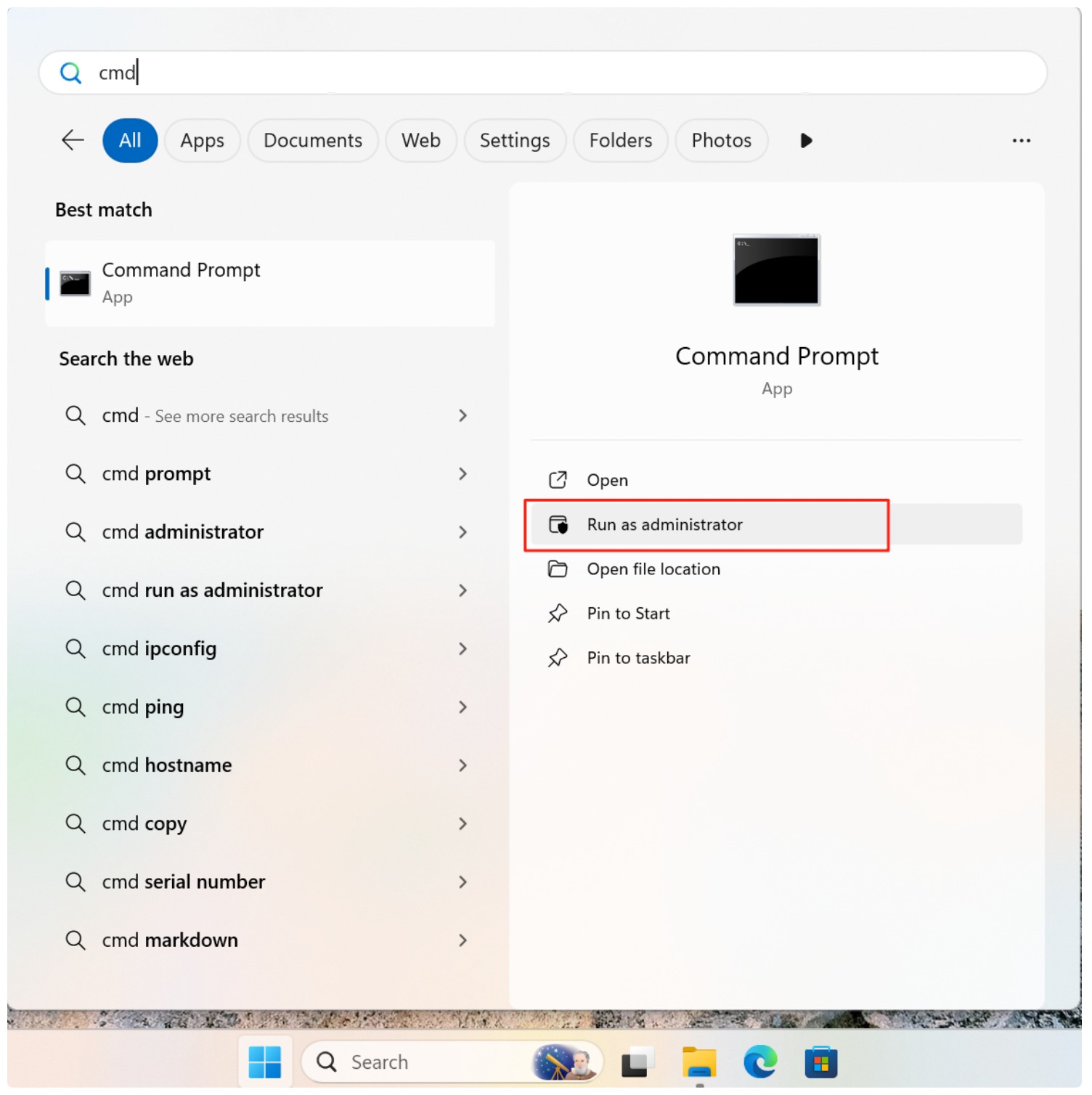
管理者としてCMDを実行する

3.コマンドを入力する:

chkdsk X:/f

交換 X: を実際のドライブレターで指定します。.

chkdsk f

4.チェックをスケジュールするよう求められたら(システム・ドライブの場合)、次のように入力します。 Y をクリックし、コンピュータを再起動します。.

スキャン中、Windowsは修復の正確性を確保するためにボリュームを一時的にロックします。これは通常の動作です。.

chkdsk /f はデータ損失を引き起こすか?

通常のコンディションでは, chkdsk /f が任意にファイルを削除することはない。しかし、ファイルシステムの破損が広範囲に及ぶ場合、Windowsは破損したエントリーを FOUND.000 フォルダーに保存するか チェックファイル. .これは、基本的なファイルコンテンツがまだ存在しているにもかかわらず、データ損失として表示される可能性があります。.

このため専門家は、不安定なドライブに修復を施す前にスキャンを行い、重要なデータを復元することを推奨している。.

chkdsk /f 後のファイルの復元

を実行した後、ファイルがなかったり、アクセスできなかったりした場合。 chkdsk /f, データはディスク上に存在するが、ファイルシステムのインデックスから切り離されていることが多い。.

このような場合、以下のような読み取り専用のリカバリ・ソリューションを使用します。 Magic Data Recovery は、ボリュームをそれ以上変更することなく安全にスキャンすることができます。このソフトウェアは、破損したメタデータに依存するのではなく、既知のファイル構造に基づいてファイルを再構築します。 チェックディスク の修理を行う。.

chkdsk /f を使用する前のベストプラクティス

  • ドライブにアクセスできる場合、重要なファイルをバックアップする
  • 一度開始したスキャンを中断しない
  • 走らない /f 故障したハードウェアに何度も
  • 重要なデータには、まず専門的な復元ソフトウェアを使用する

まとめ

chkdsk /f を修正するための信頼性の高い必須のWindowsユーティリティです。 論理ファイルシステムエラー. .適切に使用すれば、ドライブの一貫性を復元し、さらなる破損を防ぐことができる。ただし、ファイルシステム構造を変更するため、貴重なデータが含まれる場合は注意が必要である。.

データへのアクセスが懸念される場合は、以下の方法で安全なスキャンを実行する。 Magic Data Recovery 前後 チェックディスク ファイルを確実に保護し、復元できるようにします。ダウンロード Magic Data Recovery の影響を受けたファイルを安全に復元する。 ファイルシステムエラー そして CHKDSKの修理-これ以上のダメージを与えることなく。.

Magic Data Recoveryをダウンロード

Windows 7/8/10/11およびWindows Serverをサポート

よくある質問

1.CHKDSK /rと/fのどちらが良いですか?

CHKDSK /f は論理ファイルシステムのエラーを修正し、/r は不良セクタを特定し、読み取り可能なデータの回復を試みる。ほとんどの論理的な問題には /f を使用し、物理的なディスクの損傷が疑われる場合は /r を使用する。.

2.FはCHKDSKで何をしますか?

fパラメータは、無効なディレクトリエントリ、破損したメタデータ、クロスリンクされたファイルなどの論理ファイルシステムのエラーをスキャンし、自動的に修正するようにCHKDSKに指示します。.

3.SSDでCHKDSK /fを実行できますか?

はい、/f は論理構造のみを修復するので、SSD では安全です。rとは異なり、低レベルセクタスキャンを実行しないため、さらなる摩耗を引き起こすことはありません。.

4.CHKDSKを使ってディスクを修復するには?

コマンドプロンプトを管理者として開き、次のように入力します: chkdsk X:/f X:をドライブ文字に置き換える。システムドライブのプロンプトが表示されたら、スキャンをスケジュールして再起動します。スキャンが完了するまで指示に従ってください。.

5.CHKDSK /f は不良セクタを修正しますか?

いいえ、/fは論理エラーのみを修復します。不良セクタを検出するには、/fの機能に加え、物理的な欠陥の表面スキャンを含む/rを使用する必要があります。.

6.CHKDSK /f にはどのくらい時間がかかりますか?

所要時間は、ドライブのサイズ、ファイル数、エラーの程度によって異なります。小さなドライブの場合は数分かかりますが、大きなドライブや断片化が激しいドライブの場合は数時間かかることもあります。.

7.CHKDSK /fの実行は安全ですか?

はい、一般的に安全です。/fは論理ファイルシステムの問題のみを修復します。ただし、ひどく破損したドライブでは修復中にファイルが失われる可能性があるため、重要なデータは必ず最初にバックアップしてください。.
  • どのように
  • WiKi
Vasilii

バシリイは、この分野で約10年の実務経験を持つデータ復元のスペシャリストです。そのキャリアを通じて、彼は削除されたファイル、フォーマットされたドライブ、失われたパーティション、RAWファイルシステムを含む何千もの複雑なケースの解決に成功してきました。彼の専門知識は、16進エディタなどの専門ツールを使用した手動復元方法と、復元ソフトウェアを使用した高度な自動化ソリューションの両方をカバーしています。バシリの使命は、信頼できるデータ復元知識をITプロフェッショナルと一般ユーザーの双方が利用できるようにし、貴重なデジタル資産を保護できるようにすることです。.

投稿ナビゲーション

前へ
次のページ

検索

カテゴリー

  • ビットロッカーのリカバリ
  • 削除されたファイルの復元
  • ディスクの問題修正
  • フォーマットファイルの復元
  • ハードディスク・ドライブ復旧
  • ライセンスキーの回復
  • 紛失ファイルの復元
  • メモリーカード復元
  • ニュース
  • パスワード復旧
  • フォトリカバリー
  • SSDリカバリー
  • USBドライブ復元
  • ユーザーガイド
  • ビデオ・リカバリー
  • ウィキ

最近の投稿

  • 削除されたフォルダを復元する方法
    削除されたフォルダを復元する方法:包括的なガイド
  • chkdsk r コマンド
    CHKDSK /Rの究極ガイド:ハードドライブのエラーを修復する
  • ペンドライブから削除されたファイルを復元
    7つの効果的な方法でペンドライブから削除されたファイルを復元する方法

タグ

CHKDSKとディスクツール ディスク修復 エラーのトラブルシューティング どのように Magic Data Recovery Magic Recovery Key WiKi

関連記事

削除されたフォルダを復元する方法
削除されたファイルの復元

削除されたフォルダを復元する方法:包括的なガイド

2025年12月20日 Smith, Erin コメントはまだない

誤ってフォルダを削除してしまうのは悔しい経験です。それが重要な仕事の文書であれ、大切な写真であれ、重要なプロジェクトファイルであれ、その喪失感は圧倒的なものです。しかし、データが上書きされていない限り、削除されたフォルダは復元可能な場合が多いという朗報もあります。この記事では、誤って削除、フォーマット、ファイルシステムのエラー、またはパーティションの問題によって失われたものを含む、削除されたフォルダを回復する方法をご案内します。また、さまざまなデータ損失のシナリオでファイルを復元するために設計された包括的なソリューション、Magic Data Recoveryを紹介します。ダウンロード Magic Data Recovery Windows 7/8/10/11とWindows Serverをサポート 目次 [...]した後、データはどうなるのか?

ペンドライブから削除されたファイルを復元
削除されたファイルの復元

7つの効果的な方法でペンドライブから削除されたファイルを復元する方法

2025年12月19日 Smith, Erin How to Recover Deleted Files from Pen Drive in 7 Effective Ways はコメントを受け付けていません

USBフラッシュ・ドライブから重要なファイルを失うと、イライラすることがあります。誤って削除を押してしまったり、間違ってドライブをフォーマットしてしまったり、ファイルシステムエラーに遭遇したりと、ペンドライブでのデータ損失は、ほとんどのユーザーが予想する以上に頻繁に起こります。多くの場合、ペンドライブから削除されたファイルを復元することは可能です。ファイルが削除されると、データはすぐに消去されません。その代わり、ストレージ領域は使用可能としてマークされるため、上書きされる前に復元ツールでファイルを復元できることがよくあります。この詳細なガイドでは、ペン・ドライブから失われたデータを復元する実践的で実証済みの方法を学びます。また、ペンドライブのデータ復元ソフトウェアの無料レビューも行います。

ハードドライブから削除されたファイルを復元
削除されたファイルの復元

ハードドライブから削除されたファイルを復元する方法

2025年12月19日 Smith, Erin How to Recover Deleted Files from Hard Drive はコメントを受け付けていません

誤ってハードドライブから重要なファイルを削除してしまうことは、悪夢のような出来事です。突然の停電、人為的ミス、あるいはシステムのクラッシュなど、データの喪失はほとんどの人がどこかで直面する事態です。幸いなことに、ハードドライブから削除されたファイルを復元することは可能です。適切なツールと方法を使えば、永久的なデータ損失を心配することなく、紛失したファイルを効率的に復元することができます。この記事では、ハードドライブから削除されたファイルを復元する方法を説明し、最も信頼できるソリューションとしてMagic Data Recoveryを紹介し、誰でもできる簡単で効果的なプロセスを説明します[...]。

amagicsoftロゴアイコン

当社のビジョンは、世界的に有名なソフトウェア ブランドおよびサービス プロバイダーとなり、一流の製品とサービスをユーザーに提供することです。

製品紹介
  • Magic Data Recovery
  • Magic Recovery Key
ポリシー
  • 利用規約
  • プライバシーポリシー
  • 返金ポリシー
  • ライセンス契約
会社概要
  • Amagicsoftについて
  • お問い合わせ
  • 店舗
フォローする

著作権©2025 Amagicsoft。無断複写転載を禁じます。

  • 利用規約
  • プライバシーポリシー
