
コマンドプロンプトでのファイル復元ガイド
重要な文書、写真、動画、あるいはプロジェクトファイルを紛失すると、すぐにパニックに陥ってしまうことがあります。そのため、多くのWindowsユーザーは “「コマンドプロンプトでファイルを復元する」” そして、たった1つのコマンドですべてを復元できると期待しています。実際には、Windowsにはいくつかのコマンドラインツールが含まれており、それぞれが異なる問題を解決します。.
たとえば、ATTRIB コマンドを使用すると、まだ存在しているものの非表示になっているファイルを表示することができます。CHKDSK コマンドは、特定のファイルシステムのエラーを修復することができます。一方、Windows ファイル回復ツールは、Winfr コマンドを使用して削除されたデータを検索します。したがって、ツールを選択する前に、何が起きたのかを理解しておく必要があります。 ハードディスク復旧方法.
このガイドでは、以下の方法を説明します。 コマンドプロンプトを使用してファイルを復元する Windows 11 および Windows 10 において。各データ損失のシナリオにどのコマンドが適しているか、よくあるミスを避ける方法、そしていつ Magic Data Recovery より簡単な代替案となる可能性があります。.
Windows 7/8/10/11およびWindows Serverをサポート
目次
コマンドプロンプトでのファイル復元方法、どれを選ぶべきか?
コマンドを実行する前に、問題と適切な解決策を照らし合わせてください。.
ファイルはどうなってしまったのですか? | 最適な方法 | おすすめのツール |
ファイルは依然として存在していますが、非表示のままです | 隠し属性またはシステム属性を解除する | 属性 |
ファイルがごみ箱に残ったままになる | それらを開いて復元する | ごみ箱 |
ファイルが削除されました | 削除されたデータをスキャンする | Windowsファイル復元 |
あるドライブにファイルシステムのエラーがあります | ファイルシステムの確認と修復 | チェックディスク |
ドライブがフォーマットされた、RAW状態になった、またはCMDで何も検出されなかった | ガイド付き復旧ツールを使用する | Magic Data Recovery |
主なルールは簡単です。できるのは コマンドプロンプトを使用してファイルを復元する データ損失の原因に合ったツールを選択する場合。例えば、, 属性 ファイルの属性のみを変更するため、完全に削除されたファイルを復元することはできません。.
コマンドプロンプトを使って、本当にファイルを復元できるのでしょうか?
はい、しかし「復元」という言葉にはいくつかの異なる意味があります。隠しファイルを表示するコマンドもあれば、破損したファイルシステムを修復したり、削除されたデータを検索したりするコマンドもあります。したがって、ATTRIBを、, チェックディスク, 、およびWinfrを互換性のあるツールとして。.
ATTRIBは隠しファイルを表示します
ATTRIB コマンドは、ファイルやフォルダに設定された属性を変更します。そのため、マルウェアやショートカットウイルスの動作、あるいは誤った設定によって、既存のファイルが「隠しファイル」、「システムファイル」、または「読み取り専用」としてマークされてしまった場合に役立ちます。.
ただし、ATTRIB コマンドでは、削除されたデータを復元することはできません。ファイルシステム上にファイルがもはや存在しない場合、このコマンドではそのファイルを復元することはできません。.
によると、 Microsoft ATTRIB のドキュメント, このコマンドは、ファイルやディレクトリに割り当てられた属性を表示、設定、または削除します。.
CHKDSK はファイルシステムの問題を修復します
CHKDSK は、ボリュームのファイルシステムやメタデータにエラーがないかを確認します。/f や /r などのオプションを指定することで、特定の論理的または物理的な問題を修復することができます。.
とはいえ、CHKDSKは標準的な復元ツールではありません。単に文書を削除してしまったという理由だけで使用するのではなく、ファイルシステムの破損によって通常のアクセスができなくなった場合に使用すべきです。.
マイクロソフトは、CHKDSK を、ファイルシステムおよびファイルシステムのメタデータにエラーがないかを確認するユーティリティであると説明しています。したがって、その目的は専用の CMDによるデータ復旧 ツールを使用する。.
Winfrによる削除済みファイルの検索
「Windows ファイル回復」(コマンド名「Winfr」としても知られる)は、ごみ箱に表示されなくなった削除済みファイルを、ローカルストレージからスキャンして検出することができます。.
正規品については CMD を使用した削除済みファイルの復元, 、通常は「Winfr」が最も適切な組み込みオプションとなります。とはいえ、正しいソースドライブ、宛先ドライブ、リカバリモード、およびファイルフィルターを指定する必要があります。.
コマンドプロンプトを使用してファイルを復元する前に
削除されたファイルが保存されていた領域が新しいデータで上書きされると、復元できる可能性は低くなることがよくあります。そのため、作業を開始する前に、以下の予防措置を講じてください。.
1.影響を受けたドライブの使用を停止する
影響を受けたドライブでは、ファイルのダウンロード、ソフトウェアのインストール、データのコピー、新しいドキュメントの作成は避けてください。そうしないと、新しい情報が、復元ツールでまだ検出可能なデータを上書きしてしまう可能性があります。.
たとえば、ドライブから写真を削除した場合、 D:, 新しい写真やダウンロードしたファイルを D: 復旧作業が完了するまで。.
2. 別の復元先を使用する
復元したファイルは、必ず元のドライブとは別のドライブに保存してください。こうすることで、復元可能な他のデータが上書きされてしまうリスクを減らすことができます。.
たとえば、もし以下の場所からファイルが失われた場合、 C:, 結果を E: あるいは、別の保管場所。.
3. データ損失のシナリオを特定する
その前に コマンドプロンプトを使用してファイルを復元する, 以下の質問をしてみてください:
- そのファイルは非表示になっているのか、それとも実際に削除されているのか?
- ごみ箱の中身を空にしましたか?
- ドライブのフォーマットは行いましたか?
- パーティションがRAWになってしまったのでしょうか?
- Windowsはファイルシステムのエラーを報告しますか?
- NTFS、FAT、それともexFATのいずれを使用していますか?
- マルウェアの活動後にファイルが消えてしまったのでしょうか?
シナリオを理解すれば、より安全で適切な方法を選ぶことができます。.
方法 1:コマンドプロンプトの ATTRIB コマンドを使用して隠しファイルを復元する
最高だ: マルウェアによって隠されたファイル、属性が誤っているファイル、またはショートカットウイルスの動作によるファイル。.
以下の場合は適していません: 削除されたファイルやフォーマットされたファイル。.
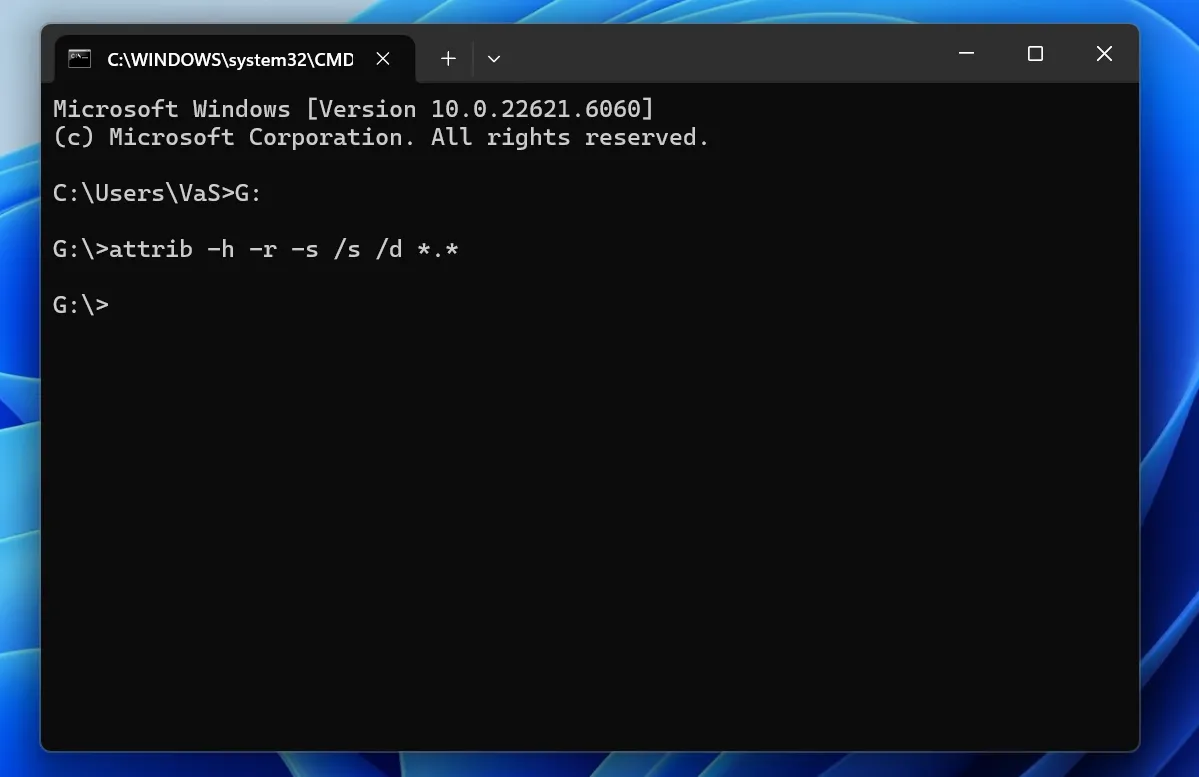
へ コマンドプロンプトを使用してファイルを復元する それらが非表示になっている場合は、管理者としてCMDを開き、次のように入力してください:
attrib -h -r -s X:\*.* /s /d
交換 X: 正しいドライブ文字を指定して実行します。たとえば、ドライブ G::
attrib -h -r -s G:\*.* /s /d
各パラメータの動作は以下の通りです:
-h「hidden」属性を削除します。.-r読み取り専用属性を解除します。.-sシステム属性を削除します。./sサブフォルダ内の一致するファイルに対してコマンドを実行します。./dまた、このコマンドはフォルダに対しても適用されます。.
コマンドの実行が完了したら、ファイルエクスプローラーを開き、ドライブをもう一度確認してください。.
この方法では、まだ存在しているデータを明らかにすることができます。しかし、この方法では CMD を使って完全に削除されたファイルを復元する なぜなら、割り当てられていない領域をスキャンして削除された情報を検索しないからです。.
方法 2:コマンドプロンプトを使用してごみ箱からファイルを復元する
Windowsではファイルがまだごみ箱に残っているにもかかわらず、ユーザーがそのファイルが完全に消えてしまったと思い込んでしまうことがあります。.
コマンドプロンプトからごみ箱を開くには、次のように入力します:
シェルを起動:RecycleBinFolder
次に、そのファイルを探して右クリックし、[ リストア. Windowsは、そのファイルを元の場所に復元するはずです。.
このコマンドは、ごみ箱を開くだけです。ドライブをスキャンして、完全に削除されたデータを検索することはありません。したがって、ごみ箱が空の場合は、「Windows ファイル復元」または他の復元ソリューションを使用してください。.
これは基本的な方法ではありますが、 コマンドプロンプトを使用してファイルを復元する, 、これはごみ箱にファイルが残っている間のみ機能します。.

方法 3:Windows のファイル復元機能を使って削除されたファイルを復元する
実際のところ コマンドプロンプトによるファイル復元, Windows File Recovery は、ATTRIB や CHKDSK よりも適した選択肢となります。.
その基本的な構文は次のとおりです:
winfr source-drive: destination-drive:[モード] [/スイッチ]
例えば、こうだ:
winfr C: E: /regular /n *.pdf
このコマンドはドライブを検索します C: 削除されたPDFファイルを対象とし、結果をドライブに保存します E:.
コマンドを実行する前に、Microsoft Storeから「Windows File Recovery」をインストールしてください。また、ソースと宛先が異なるドライブであることを確認してください。.

通常モードと拡張モード
「Windows File Recovery」には、主に2つのモードがあります:
状況 | 推奨モード |
正常に動作しているNTFSドライブ上の最近削除されたファイル | レギュラー |
このファイルはしばらく前に削除されました | 広範囲 |
フォーマット済みまたは破損したドライブ | 広範囲 |
FAT または exFAT 形式のストレージ | 広範囲 |
通常モードは、正常なNTFSストレージ上の最近の削除対象に適しています。一方、詳細モードはより詳細なスキャンを実行し、より複雑なケースに対応します。.
したがって、適切なモードを選択することは、あなたが コマンドプロンプトを使用してファイルを復元する.
PDFおよびWordファイルを復元する
使用する:
winfr C: E: /regular /n *.pdf /n *.docx
これは Windows ファイル復元コマンド 削除されたPDFおよびDOCXファイルを検索します C: そして、復元された結果を E:.
削除した写真を復元する
使用する:
winfr C: E: /extensive /n \Users\YourName\Pictures\*.jpg /n \Users\YourName\Pictures\*.png
交換 YourName Windowsのアカウント名を入力してください。.
元のフォルダがわからない場合は、代わりにファイル拡張子で検索することもできます。ただし、検索範囲を広げると、処理に時間がかかり、より多くの検索結果が表示される可能性があります。.
CMD を使って USB ドライブからファイルを復元する
USBドライブが以下を使用していると仮定します G: また、復元先として D:. その後、以下を実行します:
winfr G: D: /extensive /n *.jpg
多くのUSBメモリでは FAT32 または エクストラファット, 、エクステンシブモードの方がうまくいく場合があります。そのため、モードを選択する前にファイルシステムを確認してください。.
確認するには、ファイルエクスプローラーを開き、ドライブを右クリックして、[ プロパティ, そしてその横にある値を確認してください ファイルシステム.
Winfrでよく見られる問題
A CMDによるデータ復旧 試みが失敗する可能性がある理由は次のとおりです:
- ソースと宛先は同じドライブを指しています。.
- 間違ったドライブ文字を入力しました。.
- このコマンドには構文エラーがあります。.
- 「詳細モード」が必要なケースに対して、「通常モード」を選択しました。.
- 保存先に十分な空き容量がありません。.
- フォルダパスまたはファイル拡張子が正しくありません。.
- 削除されたファイルは、すでに新しいデータで上書きされてしまいました。.
通常モードで何も見つからない場合は、状況が許す限り、詳細モードを試してみてください。ただし、他のファイルによってデータが完全に上書きされてしまった後では、どのようなツールを使ってもデータを復元することはできません。.
方法 4: CHKDSK を使用してファイルシステムのエラーを修復する
CHKDSKは、ドライブに論理的なファイルシステムのエラーがある場合に役立ちます。ただし、通常の誤削除の後には、まずこれを行うべきではありません。.
基本的な修復コマンドは次のとおりです:
chkdsk X:/f
交換 X: 影響を受けたドライブ文字を指定します。例:
chkdsk G: /f
について /f このオプションを指定すると、CHKDSK は検出されたファイルシステムのエラーを修復するよう指示されます。.
ファイルやフォルダが破損してアクセスできなくなった場合は、この方法を使用してください。一方、ドキュメントに対してShiftキーとDeleteキーを同時に押してしまった場合は、代わりにWinfrまたは専用の復元ソフトウェアを使用してください。.
また、失われたデータの重要性を十分に検討せずに修復コマンドを実行することは避けてください。修復操作を行うとファイルシステム情報が変更されるため、極めて重要なデータを扱っているユーザーは、修復を試みる前にドライブをスキャンすることをお勧めします。.

コマンドプロンプトを使ってファイルを復元できない場合はどうすればよいでしょうか?
CMDツールは依然として有用ですが、それぞれには明らかな制限があります。ATTRIBでは削除されたファイルを復元できません。CHKDSKはファイルシステムの修復に重点を置いています。Winfrを使用するには、ドライブ文字、リカバリモード、スイッチ、パス、フィルタを正確に指定する必要があります。さらに、コマンドプロンプトでは、便利なビジュアルプレビュー機能を利用できません。.
次のような場合には、グラフィカルな復旧ツールの方が適している場合があります:
- ファイルを完全に削除しました。.
- あなた ごみ箱を空にした.
- ドライブのフォーマットを行いました。.
- パーティションがRAWになった.
- 元のファイルのパスがわかりません。.
- Winfrでは有用な結果は得られませんでした。.
- ガイド付きのインターフェースを好む。.
- 復元する前に、対応しているファイルをプレビューしたい。.
このような場合、Magic Data Recoveryは、~しようとする代わりに、実用的な代替手段を提供します。 コマンドプロンプトを使用してファイルを復元する 繰り返し。.
もっと簡単な代替案:Magic Data Recovery
Magic Data Recovery 次のような状況にあるユーザーを支援します コマンドプロンプトを使ったファイルの復元 複雑すぎるか、あるいはその状況には適していない。.
このソフトウェアでは、Winfrコマンドを手動で作成する代わりに、視覚的なワークフローが用意されています。ドライブを選択し、スキャンを開始し、結果を確認し、対応しているファイルをプレビューして、必要なデータを保存します。.
この方法は、誤ってファイルを削除してしまった場合、ごみ箱を空にしてしまった場合、フォーマットを行った場合、RAWパーティションの問題が発生した場合、あるいはCMDでの操作が失敗した場合などに役立ちます。さらに、このインターフェースにより、モードやスイッチ、フォルダパス、ファイルフィルターを誤って選択してしまうリスクを軽減できます。.
Magic Data Recoveryが有効な場合
次のような場合には、Magic Data Recoveryを検討してください:
- 重要なファイルを完全に削除してしまいました。.
- ごみ箱は空です。.
- 誤ってストレージデバイスをフォーマットしてしまいました。.
- ドライブがRAW状態になりました。.
- A コマンドプロンプトによる復旧方法 役に立つものは何も見つからなかった。.
- 復元する前に、対応しているファイルをプレビューしたい。.
- コマンド構文よりも、グラフィカルな操作を好む。.
例えば、家族の写真が入ったSDカードを誤ってフォーマットしてしまったと想像してみてください。ATTRIBでは、ファイルが単に非表示になっているわけではないため、復元できません。CHKDSKは、一般的な復元ツールとしては機能しません。Winfrが役立つ可能性もありますが、適切な構文と復元設定が必要です。.
一方、Magic Data Recoveryでは、対象のドライブを選択し、スキャンを行い、結果を絞り込み、対応ファイルのプレビューを表示し、選択したデータをより安全な場所に保存することができます。.
Magic Data Recoveryの使い方
もしあなたが~しようとした場合、 コマンドプロンプトを使用してファイルを復元する 複雑すぎると感じたり、有用な結果が得られなかったりする場合は、以下の手順に従ってください。.
ステップ1: Magic Data Recoveryのダウンロードとインストール
Magic Data Recoveryをダウンロードしてインストールしてください。失われたデータを保護するため、ファイルが消失したドライブと同じドライブにプログラムをインストールしないようにしてください。.
Windows 7/8/10/11およびWindows Serverをサポート
ステップ2:選択 その ドライブからスキャン
Magic Data Recoveryを起動します。次に、ファイルが消失したドライブを探して選択します。メイン画面からスキャンを開始します。.

ステップ3: スキャン 失われたファイルの追跡
Magic Data Recoveryは「詳細スキャン」を開始し、削除されたファイルや紛失したファイルを検索します。スキャンが進むにつれて復元可能な項目が表示されるため、処理が完了する前に検出されたデータを確認することができます。.

ステップ4:リカバリーの前にファイルをプレビューする
次に、対応しているファイルをプレビューして、その内容を確認します。この手順により、復元する前に、正しい文書、写真、動画、その他のアイテムを特定することができます。.

ステップ5:回復 ファイル 安全な場所へ
最後に、必要なファイルを選択して復元を開始してください。復元結果は、別のドライブまたは保存先に保存してください。そうしないと、復元されたデータが、スキャンでまだ検出される可能性のある他のファイルを上書きしてしまう恐れがあります。.

コマンドプロンプトとMagic Data Recoveryを使ったファイル復元比較
どちらがより良い選択肢かは、ご自身の技術的な経験やデータ損失のシナリオによって異なります。.
特徴 | コマンドプロンプト / Winfr | Magic Data Recovery |
グラフィカルインターフェース | いいえ | はい |
コマンド構文が必要です | はい | いいえ |
隠しファイルを表示します | ATTRIBがお役に立ちます | スキャンベースのワークフロー |
削除されたファイルの検索 | Winfrがお役に立ちます | ガイド付きスキャンワークフロー |
フォーマット済みのドライブに関するシナリオに対応しています | 「エクステンシブモード」が役立つかもしれません | より広範なリカバリワークフローに対応 |
ファイルプレビュー | 非常に限られている | 対応ファイルで利用可能です |
最適 | コマンドに慣れているユーザー | ガイド付き復元を希望するユーザー |
「Windows ファイル回復」は、経験豊富なユーザーにとっては依然として有用な Microsoft のコマンドラインオプションです。しかし、Magic Data Recovery なら、コマンドモードやスイッチ、ファイルパス、フィルタを手動で選択する必要がないため、初心者や複雑なケースにはより適しているかもしれません。.
したがって、あなたは コマンドプロンプトを使用してファイルを復元する コマンドを理解し、適切なデータ損失のシナリオに直面した際。より明確で視覚的なプロセスが必要な場合は、Magic Data Recoveryを選択してください。.
結論 コマンドプロンプトを使用してファイルを復元する
あなたは コマンドプロンプトを使用してファイルを復元する いくつかの状況でそうなることもありますが、正しい対処法は状況によって異なります。.
ファイルがまだ存在しているが非表示になっている場合は、ATTRIB を使用してください。CHKDSK を使用するのは、 ファイルシステムのエラー アクセスをブロックします。実際に削除を行う場合は、Windows ファイル回復コマンドを使用し、適切な Winfr モードを選択してください。.
ただし、コマンドプロンプトは、すべてのユーザーやあらゆる復旧ケースに適しているわけではありません。データが完全に削除されてしまった場合、フォーマットされてしまった場合、RAWパーティションになってしまった場合、リムーバブルストレージのデータが失われた場合、またはWinfrスキャンが失敗した場合などは、, Magic Data Recovery より明確な ハードドライブ回復 ワークフロー.
だからこそ、Magic Data Recoveryは検討に値するのです。これにより、 コマンドプロンプトによるファイル復元 手動での構文入力に代わって、ドライブの選択、スキャン、フィルタリング、プレビュー、およびガイド付き復元機能を採用しました。その結果、ユーザーはコマンドのトラブルシューティングに時間を費やすことなく、必要なファイルの検索に集中できるようになります。.
結局のところ、経験豊富なユーザーなら コマンドプロンプトを使用してファイルを復元する 状況がATTRIB、CHKDSK、またはWinfrに該当する場合。よりシンプルで視覚的な復旧プロセスを希望するユーザーは、代わりにMagic Data Recoveryを試してみてください。.
Windows 7/8/10/11およびWindows Serverをサポート
よくある質問 - コマンドプロンプトでのファイル復元ガイド
コマンドプロンプトを使って、完全に削除されたファイルを復元することはできますか?
はい、「Windows ファイル回復」では、ごみ箱に表示されなくなったファイルの復元を試みることができます。ただし、復元が成功するかどうかは、ストレージデバイス、ファイルシステム、削除からの経過時間、および新しいデータによって古いファイルが上書きされているかどうかによって異なります。完全削除の場合、「Winfr」は「ATTRIB」や「CHKDSK」よりも適したオプションとなります。.
削除したファイルを復元するのに最適なCMDコマンドは何ですか?
Winfrは通常、対応しているWindowsシステムにおいて、実際に削除されたファイルを復元するための最適な組み込みコマンドです。ATTRIBはファイルの属性のみを変更し、CHKDSKはファイルシステムの問題を修復するだけです。したがって、Windowsによってファイルが削除された場合は、ファイルが非表示にされた場合やファイルシステムのエラーによってアクセスできなくなった場合とは異なり、Winfrを選択してください。.
ATTRIB では削除されたファイルを復元できますか?
いいえ。ATTRIB コマンドでは、まだ存在しているものの、隠し属性、システム属性、または読み取り専用属性が設定されているファイルを表示することはできます。しかし、Windows によって完全に削除されたデータを復元することはできません。したがって、マルウェアの感染後や属性の変更後には ATTRIB が役立つ場合がありますが、完全に削除されたデータを復元するには、Winfr または専用の復元アプリケーションが必要となります。.
CHKDSK では、完全に削除されたファイルを復元できますか?
CHKDSK は主に、ファイルシステムやメタデータのエラーをチェックして修復します。ファイルの破損によって既存のファイルにアクセスできなくなった場合に役立つ場合がありますが、標準的な復元ツールとしての機能はありません。誤ってファイルを削除してしまった場合、ごみ箱を空にしてしまった場合、または Shift キーを押しながら Delete キーを押して削除してしまった場合は、代わりに Winfr または復元ソフトウェアを使用してください。.
CMDを使ってUSBドライブからファイルを復元することはできますか?
はい、問題の内容によります。ファイルがまだ存在しているが非表示になっている場合は、ATTRIB コマンドを使用してください。実際に削除されたファイルの復元には、「Windows ファイル復元」が役立つ場合があります。多くの USB ドライブは FAT または exFAT を使用しているため、「拡張モード」が必要になる場合があります。復元したファイルは、必ず別の保存先に保存してください。.
Winfrで何も検出されなかった場合はどうすればよいですか?
まず、ソースドライブ、宛先ドライブ、ファイルフィルター、および復元モードを確認してください。通常モードで何も検出されない場合は、状況に応じて詳細モードを試してみてください。また、問題のドライブへの新規データの書き込みを停止してください。コマンドラインによる復元でも失敗する場合は、Magic Data Recovery を使用することで、より視覚的な次の手順に進むことができます。.
Magic Data Recoveryはコマンドプロンプトよりも使いやすいですか?
多くの初心者にとっては、その通りです。Magic Data Recoveryはグラフィカルなワークフローを提供しているため、Winfrの構文を覚えたり、スイッチを選択したり、手動でフィルターを作成したりする必要はありません。その代わりに、ドライブを選択し、スキャンを実行し、対応しているファイルをプレビューして、選択した項目を別の安全な保存先に復元するだけです。.

バシリイは、この分野で約10年の実務経験を持つデータ復元のスペシャリストです。そのキャリアを通じて、彼は削除されたファイル、フォーマットされたドライブ、失われたパーティション、RAWファイルシステムを含む何千もの複雑なケースの解決に成功してきました。彼の専門知識は、16進エディタなどの専門ツールを使用した手動復元方法と、復元ソフトウェアを使用した高度な自動化ソリューションの両方をカバーしています。バシリの使命は、信頼できるデータ復元知識をITプロフェッショナルと一般ユーザーの双方が利用できるようにし、貴重なデジタル資産を保護できるようにすることです。.